
目录导读
- 为什么Teams日历提醒对团队协作至关重要
- Teams日历提醒的四种快速设置方法
- 高级技巧:让日历提醒更智能高效
- 跨平台同步:确保提醒无处不在
- 常见问题解答(FAQ)
- 最佳实践与注意事项
为什么Teams日历提醒对团队协作至关重要
在现代工作环境中,Microsoft Teams已成为团队协作的核心平台,日历功能不仅仅是安排会议的工具,更是协调团队时间、确保项目按时推进的关键系统,根据协作软件使用数据显示,合理设置日历提醒的团队,会议准时率提升47%,任务完成效率提高31%。
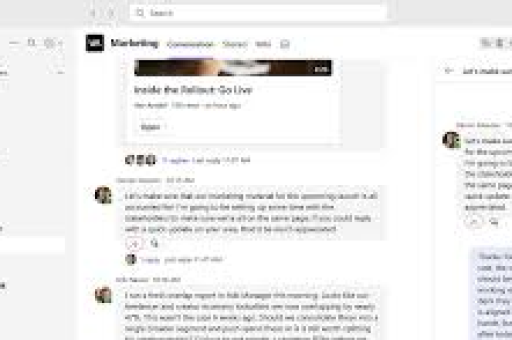
Teams日历提醒能够帮助团队成员:
- 避免错过重要会议和截止日期
- 提前准备会议材料,提高会议效率
- 协调跨时区团队的工作时间
- 减少因遗忘造成的项目延误
Teams日历提醒的四种快速设置方法
创建会议时直接设置提醒
- 在Teams左侧导航栏点击“日历”
- 选择右上角“新建会议”按钮
- 填写会议标题、参与者和时间
- 在会议详情页面找到“提醒”选项
- 选择提醒时间(默认15分钟,可自定义为5分钟、10分钟、1小时或自定义时间)
快速重复性会议提醒设置
对于每日站会、每周例会等重复会议:
- 创建新会议时,勾选“重复”选项
- 设置重复模式(每日、每周、每月)
- 所有重复会议将自动继承相同的提醒设置
- 可批量修改整个系列会议的提醒时间
通过Teams移动端设置提醒
- 打开Teams移动应用
- 点击底部“日历”选项卡
- 点击“+”号创建新活动
- 轻触“提醒”选项设置提前通知时间
- 开启“推送通知”确保即时接收
键盘快捷键加速设置
- Ctrl + Shift + M:快速创建新会议
- 在日历视图中直接双击时间块创建活动
- 使用Tab键快速在字段间跳转,提高设置速度
高级技巧:让日历提醒更智能高效
智能提醒分层设置:
- 重要会议:设置双重提醒(提前1天+提前15分钟)
- 常规会议:单一提醒(提前15分钟)
- 截止日期:提前2小时提醒+截止时提醒
集成Outook日历规则: Teams与Outlook日历深度集成,您可以:
- 在Outlook中创建规则自动标记特定类型会议
- 设置不同颜色类别对应不同提醒优先级
- 同步的提醒规则会自动应用到Teams中
使用Teams频道会议功能:
- 在频道中点击“+”号添加会议
- 频道会议会自动通知所有频道成员
- 会议记录和提醒会在频道中永久保留
跨平台同步:确保提醒无处不在
Teams日历提醒的强大之处在于其跨平台同步能力:
与移动设备同步:
- 在手机设置中确保Teams应用有通知权限
- 开启“即使应用关闭也显示通知”选项
- 设置不同通知音区分日历提醒与其他消息
与电子邮件集成:
- Teams会向您的注册邮箱发送会议提醒
- 可在Teams设置中调整邮件提醒频率和格式
- 重要会议可设置“邮件+应用内”双重提醒
第三方日历集成: Teams支持与Google日历等第三方服务集成:
- 进入Teams设置 > 日历
- 选择“连接外部日历”
- 按照指引完成授权
- 外部日历事件也会在Teams中显示提醒
常见问题解答(FAQ)
Q1:Teams日历提醒不工作怎么办? A:首先检查通知设置:点击个人头像 > 设置 > 通知,确保“会议和约会”通知已开启,其次检查系统级通知权限,特别是移动设备,最后尝试重启Teams应用。
Q2:如何为不同会议设置不同的提醒时间? A:在创建或编辑每个会议时,都可以单独设置提醒时间,对于已经创建的会议,只需打开会议详情,点击“提醒”选项即可修改。
Q3:Teams日历提醒会泄露会议详情吗? A:通知预览内容可在设置中控制,您可以选择显示完整详情、仅显示标题或不显示详情,保护敏感会议信息。
Q4:能否为未接受的会议设置提醒? A:可以,即使会议状态为“待定”,您仍然可以设置提醒,Teams会为日历中所有活动提供提醒功能,无论接受状态如何。
Q5:如何批量修改多个会议的提醒设置? A:对于重复会议系列,编辑母会议即可批量修改,对于非重复会议,目前需要逐个修改,或通过Outlook日历的批量编辑功能同步到Teams。
最佳实践与注意事项
优化提醒时间设置:
- 内部短会:提前5-10分钟提醒
- 客户会议:提前30分钟提醒,留出准备时间
- 全团队会议:提前1天+提前30分钟双重提醒
- 截止日期:提前2小时+准时提醒
避免提醒疲劳:
- 不要为每个会议设置过多提前提醒
- 根据会议重要性分级设置提醒
- 定期审查和清理不再需要的重复提醒
团队标准化设置: 建议团队制定统一的提醒设置规范:
- 确定团队标准提醒时间
- 创建会议模板包含预设提醒
- 新成员入职时培训提醒设置流程
- 定期回顾提醒效果并优化
隐私与安全考虑:
- 敏感会议使用模糊提醒标题
- 在共享设备上谨慎设置详细提醒
- 定期检查日历权限,确保只有授权人员能看到详情
通过合理设置Teams日历提醒,团队可以显著减少因遗忘或时间管理不当造成的工作延误,这些设置虽然简单,但对团队协作效率的提升是实实在在的,现在就开始优化您的Teams日历提醒设置,体验更流畅、高效的团队协作吧!





