
目录导读
- 为什么字体设置对Teams培训课程至关重要
- Teams培训课程字体设置步骤详解
- 字体选择原则:可读性、专业性与品牌一致性
- 高级技巧:在Teams会议、聊天和文件中统一字体样式
- 常见问题解答(FAQ)
- 最佳实践与SEO优化建议
为什么字体设置对Teams培训课程至关重要
在Microsoft Teams中开展培训课程时,字体的选择与设置远不止是美观问题,研究表明,合适的字体设置能够:
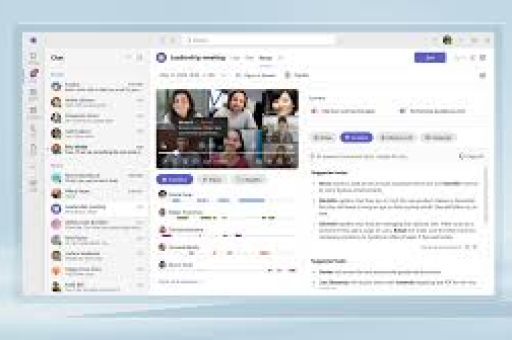
- 提高信息留存率:清晰易读的字体可帮助学员更好地吸收培训内容,减少视觉疲劳
- 增强专业形象:统一的字体风格体现组织者的专业性和对细节的关注
- 提升可访问性:合适的字体大小和样式有助于视力障碍学员参与培训
- 强化品牌识别:企业培训中使用品牌字体可增强企业形象一致性
Teams作为综合协作平台,其字体设置涉及多个组件:会议演示、聊天消息、共享文档、白板等,需要系统化设置才能确保培训体验的一致性。
Teams培训课程字体设置步骤详解
1 会议演示字体设置
在Teams会议中分享PPT或屏幕时,字体设置主要依赖于原始文件:
-
PowerPoint字体嵌入:
- 在PPT设计阶段选择合适字体
- 点击“文件”>“选项”>“保存”
- 勾选“将字体嵌入文件”选项,确保在任何设备上显示一致
-
实时字幕字体调整:
- 在会议中点击“更多选项”>“语言和语音”
- 选择“字幕”设置
- 调整字幕字体大小(Teams目前提供标准、大、超大三种选项)
2 Teams消息和帖子字体设置
培训中的聊天互动区域字体设置:
-
消息字体调整:
- Teams客户端本身不提供聊天字体更改选项
- 但可通过浏览器访问Teams时使用浏览器缩放功能(Ctrl+鼠标滚轮)
- 在移动设备上,可通过系统设置调整整体字体大小
-
格式工具栏使用:
- 在聊天框下方点击“格式”图标(A字形)
- 可使用粗体、斜体、下划线等基本格式
- 格式(H1、H2、H3)用于结构化消息
3 共享文档中的字体设置
在Teams频道中共享的Office文档:
-
Word/Excel/PowerPoint在线版:
- 选择文本后使用顶部工具栏的字体选项
- 可调整字体类型、大小、颜色和样式
- 建议使用Web安全字体确保跨设备一致性
-
OneNote笔记本字体:
- 在Teams中的OneNote选项卡中
- 使用主页菜单中的字体设置选项
- 可设置默认字体样式用于整个笔记本
字体选择原则:可读性、专业性与品牌一致性
1 可读性优先原则
- 无衬线字体首选:Arial、Calibri、Segoe UI(Teams默认字体)在屏幕上更易阅读
- 字号标准:正文建议11-14磅,标题16-24磅
- 行高与间距:行间距建议1.5倍,段落间距增加可读性
2 专业字体搭配
- 主字体:用于正文,如Segoe UI、Calibri
- 强调字体和重点,可稍作变化但保持协调
- 代码字体:技术培训中使用等宽字体如Consolas
3 品牌一致性维护
- 如果企业有品牌字体,可在Office模板中预先设置
- 通过Teams模板功能传播品牌字体设置
- 在培训材料库中提供带有正确字体设置的模板
高级技巧:在Teams会议、聊天和文件中统一字体样式
1 创建Teams培训模板
- 建立专门的培训团队和频道
- 在“文件”选项卡中上传预设字体的模板文档
- 设置频道默认字体样式指南文档
2 使用Teams主题间接影响字体
- 进入Teams设置>通用>主题
- 选择高对比度主题可改善字体清晰度
- 深色主题下选择适合的字体颜色组合
3 第三方工具集成
- 字体管理插件:部分第三方工具可增强Teams字体选项
- 设计系统集成:通过SharePoint设计器将品牌字体导入Teams环境
- 浏览器扩展:使用浏览器扩展增强Web版Teams的字体控制
常见问题解答(FAQ)
Q1:能否在Teams中全局更改所有聊天和界面的字体? A:目前Teams不支持全局字体更改,字体显示主要受操作系统设置、浏览器设置和Teams主题影响,建议在系统级别调整显示设置,或在浏览器中使用缩放功能。
Q2:培训中共享PPT时,为什么学员看到的字体与我设计的不同? A:这是因为学员设备上未安装您使用的字体,解决方案:1)使用Web安全字体;2)在PPT中嵌入字体;3)将PPT转换为PDF再共享。
Q3:Teams移动端字体太小,如何调整? A:在移动设备上,可通过系统设置调整字体大小:iOS-设置>显示与亮度>文字大小;Android-设置>显示>字体大小,这会影响Teams应用内的字体显示。
Q4:如何确保视力障碍学员能看清培训材料中的字体? A:1)使用高对比度颜色组合(深色文字浅色背景);2)确保最小字体大小不低于14磅;3)启用Teams实时字幕;4)提供材料的事先访问权限。
Q5:Teams白板功能中的字体可以自定义吗? A:Teams白板目前提供有限的字体选项,主要是笔迹和文本框,在文本框中可选择有限的字体大小,但字体类型选择有限,建议复杂内容提前在PPT中准备。
最佳实践与SEO优化建议
1 培训字体设置最佳实践
- 提前测试:在不同设备上测试字体显示效果
- 提供多格式材料:同时提供可编辑文档和PDF版本
- 创建样式指南:为培训师制定统一的字体使用规范
- 收集反馈:定期询问学员字体可读性体验
2 SEO优化建议
对于发布Teams培训相关内容的网站,考虑以下SEO优化:
- 关键词布局:自然包含“Teams培训字体设置”、“Teams课程可读性”、“Microsoft Teams教学设置”等关键词
- 结构化数据:使用How-to架构标记,提高搜索结果的丰富性深度**:提供详细的步骤说明和问题解决方案,满足用户搜索意图
- 移动友好在移动设备上易读,因为许多用户可能在手机上查找Teams设置帮助
- 外部链接:链接到Microsoft官方文档增加权威性更新**:定期更新Teams新功能相关的字体设置信息
通过精心设置Teams培训课程的字体,不仅能提升学员的学习体验和效果,还能体现培训组织的专业度,随着Teams功能的不断更新,建议定期查看Microsoft官方文档,了解最新的字体和可访问性功能,确保您的培训课程始终保持最佳状态。
字体虽是小细节,却在培训效果中扮演重要角色,在数字化培训日益普及的今天,对这些细节的关注将成为区分优质培训与普通培训的关键因素之一。





