
目录导读
- 团队公告的重要性与字体设置的意义
- Teams公告字体设置基础步骤
- 高级字体格式技巧与最佳实践
- 移动端与桌面端字体设置差异
- 常见问题解答(FAQ)
- 提升团队公告可读性的综合建议
团队公告的重要性与字体设置的意义
Microsoft Teams作为现代企业协作的核心平台,团队公告功能是管理者传达重要信息、分享更新和保持团队同步的关键工具,一份格式专业、易读性强的公告不仅能有效传递信息,还能提升团队的专业形象和沟通效率。
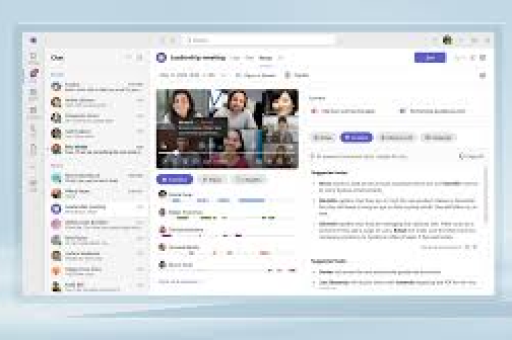
字体设置看似是细节问题,实则对公告效果产生显著影响:
- 增强可读性:合适的字体大小和样式让信息更易消化
- 突出重点:通过字体变化引导注意力到关键信息
- 建立视觉层次、正文和备注内容
- 提升专业性:统一、美观的格式展现团队的专业态度
Teams公告字体设置基础步骤
1 桌面端字体设置方法
在Teams桌面应用程序中设置公告字体,请遵循以下步骤:
- 进入目标团队频道:选择您要发布公告的团队和具体频道
- 点击“新建会话”或“发布公告”按钮:通常在频道顶部或消息框处
- 启用格式工具栏:点击消息框下方的“格式”图标(A▾符号)
- 选择字体类型:Teams默认支持多种字体,包括:
- Segoe UI(默认,推荐用于正文)
- Arial
- Calibri
- Times New Roman
- 及其他系统可用字体
- 调整字体大小:提供从8pt到36pt的多种选择
- 应用字体样式:加粗、斜体、下划线等
2 字体格式选项详解
Teams提供了丰富的字体格式选项:
基础样式:
- 加粗:用于强调关键术语或重要日期
- 斜体:适合引用、术语定义或轻微强调
- 下划线:可用于标题或超链接文本
删除线:表示已取消或过时信息
颜色与高亮:
- 字体颜色:通过调色板选择,建议保持一致性
- 文本高亮:像荧光笔一样突出显示文本
列表与对齐:
- 项目符号列表:用于非顺序项目
- 编号列表:适合步骤或优先级项目
- 对齐方式:左对齐、居中、右对齐
高级字体格式技巧与最佳实践
1 创建视觉层次结构
专业的公告应具备清晰的视觉层次: 格式建议:**18-24pt,加粗,深色(如黑色或深蓝)14-16pt,半粗体,稍浅颜色11-12pt,常规权重,高对比度颜色
关键信息突出技巧:
- 使用“引用”格式突出重要声明或数据
- 对截止日期使用加粗+颜色组合
- 对行动项使用项目符号列表+加粗
2 可访问性考虑
确保所有团队成员都能轻松阅读公告:
- 对比度:文本与背景应有足够对比度(至少4.5:1)
- 字体大小:避免小于10pt的字体,特别是对视力不佳的成员
- 字体选择:优先选择无衬线字体(如Segoe UI、Arial),它们在屏幕上更易读
- 避免全大写:除了简短标题外,避免全大写文本,这会降低阅读速度
3 品牌一致性
如果您的组织有品牌指南:
- 记录团队的标准字体设置规范
- 创建公告模板供团队成员使用
- 在团队Wiki或资源频道中分享格式指南
移动端与桌面端字体设置差异
1 移动端字体设置特点
Teams移动应用提供基本但实用的字体设置:
- 基本格式选项可用:加粗、斜体、下划线
- 字体大小受系统影响:部分依赖设备系统设置
- 简化界面:格式选项可能隐藏在菜单中
- 预览功能:发送前预览公告效果
2 跨平台兼容性建议
为确保公告在所有设备上显示一致:
- 在发布前同时在桌面和移动端预览
- 避免使用过于复杂的格式组合
- 测试颜色在不同设备上的显示效果
- 重要公告建议在桌面端创建以确保格式完整
常见问题解答(FAQ)
Q1:Teams是否支持自定义字体上传? A:目前Teams不支持上传自定义字体,您只能使用系统中已安装且Teams支持的字体,对于企业用户,管理员可以通过Teams策略管理可用字体,但个人用户无法添加新字体。
Q2:为什么我的字体设置在移动端显示不同? A:移动设备可能缺少某些字体,Teams会自动选择最接近的替代字体,屏幕尺寸和分辨率差异也会影响显示效果,建议使用跨平台通用字体如Segoe UI或Arial。
Q3:如何保存我喜欢的字体设置作为默认? A:Teams目前不提供“设为默认”功能,但您可以创建公告模板:设置好格式后,将内容保存为草稿或复制格式代码,下次使用时作为起点。
Q4:字体格式会影响到Teams的搜索功能吗? A:不会,Teams的搜索功能会索引所有文本内容,无论其格式如何,但请注意,搜索无法识别图片中的文字,因此重要信息应以文本形式呈现。
Q5:在Teams公告中可以使用特殊符号或表情符号吗? A:可以,Teams支持Unicode字符和表情符号,这些元素可以增加公告的亲和力,但建议在专业公告中适度使用,您可以使用Windows的“Win+.”快捷键或Mac的“Control+Command+空格”快速插入表情符号。
Q6:如何确保色盲团队成员能看清我的公告? A:避免仅依赖颜色传达信息,不要只说“红色项目”,而应说“高优先级项目(标记为红色)”,使用颜色+文字+图标的组合,也可以使用在线工具检查颜色对比度和色盲友好性。
提升团队公告可读性的综合建议
1 内容结构优化
除了字体设置,公告内容结构同样重要:
- 倒金字塔结构:最重要信息放在最前面
- 简短段落:每段3-4行,提高可扫描性
- :每2-3个段落添加描述性副标题
- 留白艺术:合理利用段落间距和边距
2 多媒体与格式结合
增强公告效果的多媒体方法:
- 在文本公告中添加相关图片或图表
- 对复杂流程使用Teams的内置列表或表格功能
- 重要公告可配合简短视频说明
- 使用“紧急”或“重要”标签吸引注意力
3 持续优化与反馈
建立公告效果评估机制:
- 定期收集团队成员对公告格式的反馈
- 观察哪些类型的公告获得更多互动
- 记录最佳实践并在团队内分享
- 随着Teams更新调整您的格式策略
通过精心设计的字体设置和格式优化,您的Teams公告将不再是简单的信息传递,而是成为提升团队协作效率、强化沟通效果的专业工具,优秀的公告设计始终以读者为中心,平衡美观性、可读性和功能性,确保每位团队成员都能轻松获取所需信息,从而推动团队整体效能的提升。





