
目录导读
- 机器人配置丢失的常见场景
- Teams机器人配置恢复的三种核心方法
- 分步骤详解:通过PowerShell恢复配置
- 图形界面操作:Teams管理中心的恢复流程
- 从Microsoft 365管理后台恢复机器人
- 预防措施:如何定期备份机器人配置
- 常见问题与解决方案
- 最佳实践与SEO优化建议
机器人配置丢失的常见场景
Microsoft Teams中的机器人配置可能因多种原因丢失或损坏,常见情况包括:管理员误删除机器人应用、团队或频道重建导致配置丢失、策略变更影响机器人权限、Teams服务更新导致兼容性问题,以及组织架构调整引起的权限重置。
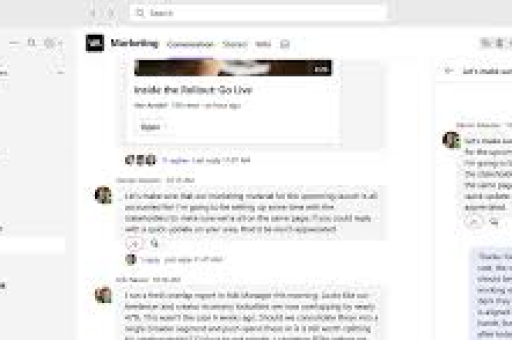
企业用户尤其需要注意,当Teams团队被删除或归档时,其中的所有自定义配置(包括机器人)通常会被清除,如果机器人是通过第三方服务集成的,当该服务更新API或更改认证方式时,也可能导致配置失效。
Teams机器人配置恢复的三种核心方法
通过Microsoft Teams管理中心恢复 这是最直接的恢复途径,适用于配置丢失但机器人应用仍在组织应用目录中的情况,管理员可以通过Teams管理中心的“管理应用”部分查看已安装的机器人,并重新配置到相应团队或频道。
使用PowerShell命令恢复 对于批量恢复或自动化需求,PowerShell提供了更强大的控制能力,通过Microsoft Teams PowerShell模块,管理员可以查询、导出和重新应用机器人配置。
从Microsoft 365合规中心恢复 如果机器人配置与数据保留策略相关,可能通过合规中心的“内容搜索”和“恢复”功能找回部分配置信息,这种方法尤其适用于受监管行业或需要长期保留配置记录的组织。
分步骤详解:通过PowerShell恢复配置
步骤1:安装和导入Teams PowerShell模块
Install-Module -Name MicrosoftTeams
Connect-MicrosoftTeams
步骤2:查找已安装的机器人应用
Get-TeamApp -DistributionMethod "organization"
此命令将列出所有组织内分发的应用,包括机器人,记录下需要恢复的机器人AppId。
步骤3:检查特定团队中的机器人安装状态
Get-TeamAppInstallation -TeamId "团队ID"
如果机器人之前已安装但配置丢失,这里可能仍会显示安装记录但状态异常。
步骤4:重新安装并配置机器人
Add-TeamAppInstallation -AppId "机器人AppId" -TeamId "团队ID"
Set-TeamAppInstallation -AppInstallationId "安装ID" -TeamId "团队ID" -Permissions '{"resourceSpecific": [{"type": "Application","permission": "full"}]}'
步骤5:验证恢复结果
Get-TeamAppInstallation -TeamId "团队ID" | Where-Object {$_.AppId -eq "机器人AppId"}
图形界面操作:Teams管理中心的恢复流程
- 登录Microsoft Teams管理中心 (admin.teams.microsoft.com)
- 导航至“Teams应用”>“管理应用”
- 在搜索框中输入机器人名称或浏览应用列表
- 点击目标机器人,进入详情页面
- 选择“设置与权限”选项卡
- 检查“权限”和“团队安装”部分
- 如果机器人已安装但配置丢失,可尝试“重新应用默认配置”
- 对于完全丢失的情况,选择“添加到团队”并指定目标团队
- 配置机器人权限和设置选项
- 发布配置并通知相关团队测试功能
从Microsoft 365管理后台恢复机器人
如果Teams管理中心无法解决问题,可以尝试更全面的恢复方法:
- 访问Microsoft 365管理中心 (admin.microsoft.com)
- 进入“设置”>“集成应用”
- 查找与Teams机器人相关的服务集成
- 检查“企业应用”部分(Azure Active Directory>企业应用)
- 搜索机器人名称,查看其服务主体状态
- 如果发现异常状态,尝试重新授权或重新配置
- 检查API权限是否完整
- 同步配置到Teams服务
此方法特别适用于使用Azure Bot Service创建的机器人或需要特殊API权限的复杂机器人。
预防措施:如何定期备份机器人配置
自动化备份脚本示例:
# 导出所有团队中的机器人配置
$allTeams = Get-Team
$backupData = @()
foreach ($team in $allTeams) {
    $apps = Get-TeamAppInstallation -TeamId $team.GroupId
    foreach ($app in $apps) {
        if ($app.AppType -eq "bot" -or $app.AppName -match "bot") {
            $backupData += [PSCustomObject]@{
                TeamName = $team.DisplayName
                TeamId = $team.GroupId
                AppName = $app.AppName
                AppId = $app.AppId
                InstallationId = $app.Id
                Permissions = $app.Permissions
                BackupDate = Get-Date
            }
        }
    }
}
$backupData | Export-Csv -Path "C:\TeamsBotBackup\$(Get-Date -Format 'yyyyMMdd').csv" -NoTypeInformation
定期备份策略:
- 每周自动备份机器人配置到安全存储
- 在重大变更前创建手动备份点
- 使用版本控制系统管理配置脚本
- 定期测试备份的完整性和可恢复性
常见问题与解决方案
Q1: 恢复机器人后,历史对话记录还能找回吗? A: 这取决于机器人的设计和数据存储方式,如果机器人使用自己的数据库存储对话记录,且该数据库未被删除,历史记录通常可以恢复,Teams平台本身不长期存储机器人对话内容。
Q2: 机器人权限恢复后仍无法正常工作怎么办? A: 检查以下方面:1) Azure AD中的API权限是否完整;2) 机器人的服务端点是否可访问;3) 证书或密钥是否过期;4) 网络策略是否阻止了机器人的外部连接。
Q3: 如何批量恢复多个团队的机器人配置? A: 使用PowerShell脚本结合CSV导入是最有效的方法,首先准备包含团队ID和机器人AppID的CSV文件,然后使用循环结构批量执行恢复命令。
Q4: 第三方机器人恢复与Microsoft官方机器人有何不同? A: 第三方机器人通常需要额外的认证步骤,可能需要重新配置OAuth设置、API密钥或webhook地址,恢复后务必测试与第三方服务的连接。
Q5: 机器人配置恢复的最佳时间窗口是什么? A: 建议在业务低峰期进行恢复操作,避免影响正常使用,对于全球团队,考虑时区差异选择影响最小的时段。
最佳实践与SEO优化建议
技术最佳实践:
- 实施配置即代码(Configuration as Code)策略,将机器人配置纳入版本控制
- 创建详细的配置文档,包括依赖项和恢复步骤
- 定期进行恢复演练,确保流程有效性
- 为关键机器人设置监控告警,及时发现配置问题
SEO优化要点:中自然包含“Teams机器人恢复”、“机器人配置备份”、“Microsoft Teams管理”等关键词
- 使用结构化数据标记技术内容,提高搜索引擎理解度
- 创建相关内容的内部链接网络,提升页面权威性
- 针对长尾关键词如“Teams机器人丢失权限怎么办”提供详细解答
用户体验优化:
- 提供清晰的步骤截图和视频教程链接
- 设计可下载的检查清单和脚本模板
- 建立常见问题速查表,方便紧急情况使用定期更新,反映Teams平台的最新变化
通过遵循上述指南,Teams管理员不仅可以有效恢复丢失的机器人配置,还能建立预防机制减少未来发生问题的风险,正确的备份策略和恢复流程是确保Teams机器人持续可靠运行的关键,特别是在依赖自动化流程和机器人集成进行日常运营的现代工作环境中。
标签: Teams机器人配置恢复 故障排除





