
目录导读
- Teams表单文字缩放的重要性
- 如何在Teams中调整表单文字大小
- 表单编辑器的文字缩放技巧
- 浏览器与Teams客户端的缩放设置
- 常见问题与解决方案
- 最佳实践与SEO优化建议
Teams表单文字缩放的重要性
Microsoft Teams中的表单功能(通常通过Microsoft Forms或第三方集成实现)是数据收集、调查和反馈的重要工具,文字缩放设置直接影响用户体验的可访问性和可读性,适当的文字缩放不仅帮助视力受限的用户,还能提升所有使用者在不同设备上的阅读舒适度,在远程协作日益普及的今天,确保表单内容清晰易读是提高团队效率和参与度的关键因素。
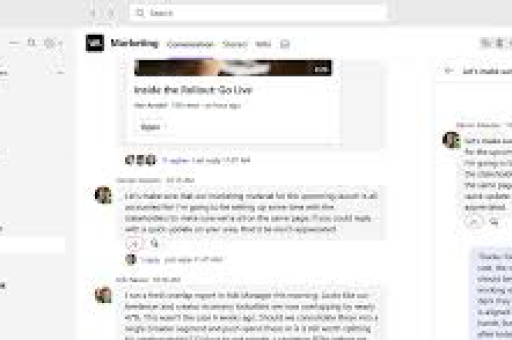
如何在Teams中调整表单文字大小
通过Microsoft Forms直接设置: 当您在Teams中使用原生Microsoft Forms创建表单时,文字缩放主要通过表单设计器完成:
- 进入Teams中嵌入的Forms应用
- 创建或编辑表单时,选中需要调整的文字框或问题标题
- 使用工具栏中的字体大小选项(通常显示为“小”、“中”、“大”或具体字号)
- 保存更改后,所有用户查看时将按设定大小显示
注意: Teams中显示的Forms表单文字缩放受原始表单设计限制,部分样式可能需要通过网页版Forms进行更精细调整。
表单编辑器的文字缩放技巧
对于集成到Teams的第三方表单工具(如Google Forms、Typeform等),缩放设置通常需在原始平台配置:
- 自定义CSS代码:部分高级表单工具允许通过自定义CSS调整文字大小
- 响应式设计设置:启用自动响应式布局,确保在不同屏幕尺寸上文字自适应
- 主题配置:许多表单工具提供主题编辑器,可统一调整标题、问题和选项的文字大小
实用技巧: 在Teams中嵌入网页表单时,建议将表单的默认字号设置为至少14px,确保在Teams面板中无需额外缩放即可清晰阅读。
浏览器与Teams客户端的缩放设置
由于Teams表单可能在浏览器或桌面客户端中显示,系统级缩放设置也会影响文字显示:
Teams桌面客户端:
- 使用快捷键
Ctrl + +(放大)和Ctrl + -(缩小)调整整体界面缩放 - 此设置会影响包括表单在内的所有Teams内容
- 缩放级别通常会在会话间保持
浏览器访问Teams时:
- 同样使用
Ctrl + +/Ctrl + -快捷键缩放整个页面 - 可单独缩放嵌入的iframe内容(通常需右键点击表单区域)
- Chrome和Edge浏览器还提供“缩放文本大小”的辅助功能选项
常见问题与解决方案
Q1: 为什么在Teams中打开的表单文字特别小? A: 这通常是因为表单设计时使用了固定小字号,而Teams的显示区域有限,解决方案是返回表单编辑器增大基础字号,或使用Teams/浏览器的整体缩放功能。
Q2: 表单缩放设置后,部分文字重叠或布局错乱怎么办? A: 这常发生在手动缩放浏览器或客户端时,建议:1) 恢复100%缩放;2) 在表单编辑器中调整布局为响应式设计;3) 简化表单结构,为文字留出足够空间。
Q3: 如何确保所有团队成员看到的表单文字大小一致? A: 在表单设计阶段设置明确的字号(使用px或pt单位而非em/rem),并在团队指南中建议统一的Teams客户端缩放级别(如100%或125%)。
Q4: 移动端Teams应用中的表单文字如何缩放? A: 移动端主要通过捏合手势缩放整个Teams界面,表单内具体文字缩放需依赖表单工具自身的移动优化设计。
最佳实践与SEO优化建议
可访问性优先: 遵循WCAG 2.1指南,确保表单文字在不缩放情况下达到至少4.5:1的对比度,并提供无需CSS即可阅读的HTML结构。
SEO优化要点:
虽然Teams内部表单通常不被搜索引擎索引,但若表单链接被分享到外部,应注意:和问题使用语义化HTML标签(如<h1>、<label>)
- 为图片表单添加alt文本描述
- 保持简洁的URL结构和相关的meta描述
性能考虑: 过大的自定义字体会增加加载时间,建议使用标准网络安全字体,并通过Teams的主题设置而非大量自定义CSS来保持一致性。
跨平台测试: 在设置表单文字缩放后,务必在Teams桌面端、网页版和移动端分别测试显示效果,确保在不同设备和缩放级别下均保持可读性和功能完整性。
通过合理设置Teams表单的文字缩放,组织不仅能提升数据收集效率,还能创建更具包容性的数字工作环境,确保每位团队成员都能舒适参与协作流程。
标签: 表单缩放





