
目录导读
- 为什么需要取消文章下划线?
- Teams中下划线的常见来源
- 取消超链接下划线的方法
- 取消格式下划线的步骤
- 常见问题解答(FAQ)
- 高级技巧与注意事项
- 总结与最佳实践
为什么需要取消文章下划线?
在Microsoft Teams中编辑和分享内容时,下划线可能以多种形式出现:超链接自动生成的下划线、文本格式设置的下划线,或是从其他文档复制粘贴时带来的格式残留,这些下划线有时会影响文档的可读性和专业性外观,特别是当您需要创建正式报告、演示文稿或规范文档时。
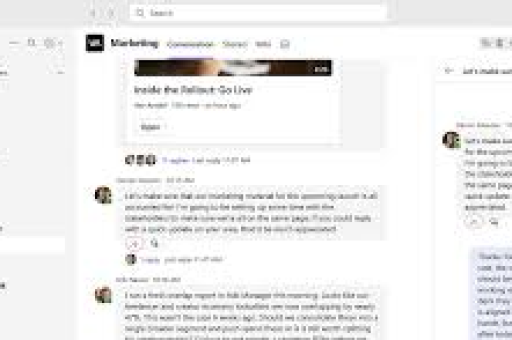
许多Teams用户发现,当他们从Word、网页或其他来源复制文本到Teams消息、Wiki页面或共享文档时,不需要的下划线会随之而来,了解如何有效去除这些下划线,能够提升您在Teams中创建内容的效率和质量。
Teams中下划线的常见来源
超链接自动格式化:当您在Teams中输入网址或电子邮件地址时,系统会自动将其转换为带下划线的可点击链接。
格式继承:从外部源(如Word、PDF、网页)复制文本时,原始格式(包括下划线)会被带到Teams中。
手动格式应用:用户可能无意中按下了Ctrl+U(下划线快捷键)或通过格式工具栏应用了下划线格式。
模板或预设样式:某些Teams模板或预先格式化的内容可能包含下划线作为其样式的一部分。
取消超链接下划线的方法
直接编辑消息
- 将鼠标悬停在已发布的Teams消息上
- 点击出现的“更多选项”(三个点)图标
- 选择“编辑”
- 选中带下划线的超链接文本
- 点击格式工具栏中的“下划线”图标(或按Ctrl+U)取消下划线
- 注意:此操作可能使链接变为纯文本,失去可点击性
创建无下划线链接
- 在Teams消息输入框中,输入描述性文本(如“点击这里查看文档”)
- 选中该文本
- 点击格式工具栏中的“链接”图标(或按Ctrl+K)
- 在弹出的对话框中输入目标URL
- 插入链接后,Teams默认仍会添加下划线,需要额外步骤去除
使用Markdown语法(部分支持) 在某些Teams界面中,您可以使用Markdown创建无下划线链接:
[链接文本](URL)但请注意,Teams对Markdown的支持有限且不一致,此方法可能不适用于所有情况。
取消格式下划线的步骤
在Teams消息中:
- 选中带下划线的文本
- 点击消息框下方的“格式”选项(A图标)
- 在展开的格式工具栏中,点击“下划线”图标(U带下划线)使其变为未选中状态
- 或者使用键盘快捷键:Ctrl+U(切换下划线状态)
在Teams Wiki页面:
- 导航到目标Wiki页面
- 点击“编辑”按钮
- 选中带下划线的文本
- 使用页面顶部的格式工具栏取消下划线选项
- 保存更改
在共享的Office文档中(通过Teams打开):
- 在Teams中点击文档名称打开它
- 如果文档在Teams内联查看器中打开,点击顶部菜单的“在浏览器中打开”或“在桌面应用中打开”
- 在Word Online或Word桌面应用中,选中带下划线文本
- 点击“开始”选项卡中的“下划线”按钮(或按Ctrl+U)
- 保存文档,更改将自动同步到Teams
常见问题解答(FAQ)
Q:为什么我取消了下划线,但发送消息后它又出现了? A:这可能是因为Teams的自动格式化功能,检查是否包含被识别为链接的文本(如网址、电子邮件),尝试在链接前后添加空格或使用上述方法明确设置无下划线格式。
Q:从Word复制到Teams时如何避免带下划线? A:在粘贴前,使用Teams的“纯文本粘贴”选项,在Teams消息框中粘贴后,会出现一个小粘贴选项图标,点击它并选择“只保留文本”,或者,先在记事本中粘贴,再从记事本复制到Teams。
Q:Teams移动应用中可以取消下划线吗? A:可以,但选项可能有限,在移动应用中,长按文本选择它,然后从出现的格式选项中找到并点击下划线图标来切换状态。
Q:取消下划线会影响链接功能吗? A:在Teams中,取消超链接的下划线通常不会影响其可点击性,但取决于您使用的方法,如果直接删除下划线格式,链接通常保持活动状态,但如果您删除链接并重新输入文本,则可能失去链接功能。
Q:有没有批量取消下划线的方法? A:Teams本身没有批量格式删除功能,对于大量文本,建议先在Word中处理格式,然后以纯文本形式粘贴到Teams,或使用Teams中的“清除格式”选项(如果可用)。
高级技巧与注意事项
使用样式而非直接格式:在Teams Wiki或共享文档中,尽量使用预设样式而不是手动应用格式,这样更容易保持一致性并在需要时批量修改。
Teams与Office集成:了解Teams如何与Office套件集成,有时在Teams中难以完成的格式调整,在对应的Office应用中更容易实现,且更改会自动同步。
浏览器与桌面应用差异:某些格式功能在Teams桌面应用和Web版本中可能表现不同,如果您在一种环境中遇到问题,尝试切换到另一种环境。
企业策略限制:在某些组织部署的Teams中,管理员可能限制了格式选项,如果您找不到某些格式工具,可能是由于组织策略。
辅助功能考虑:完全移除超链接下划线可能影响视觉障碍用户的使用体验,考虑保留其他视觉指示符(如颜色变化)来表示可点击链接。
总结与最佳实践
在Microsoft Teams中管理文本格式,特别是取消不需要的下划线,需要了解不同内容区域(消息、Wiki、共享文档)的不同处理方法,最有效的方法是预防下划线问题的出现:在从外部源复制内容时使用纯文本粘贴,谨慎应用格式,并利用Teams与Office应用的集成优势。
对于已存在的下划线问题,系统性地识别下划线类型(超链接相关还是格式相关),然后采用相应的方法处理,Teams主要是一个协作平台而非完整的文字处理器,因此对于复杂的格式需求,最佳做法是在专门的文字处理软件中准备内容,然后以适当格式导入Teams。
通过掌握这些技巧,您将能够创建更专业、易读的Teams内容,提升团队沟通的清晰度和效率,同时确保文档呈现符合您的视觉要求。





