
目录导读
- 图标设计在Teams中的重要性
- 圆角弧度的设计原理与用户体验
- 三种调整Teams图标圆角的方法
- 专业设计工具操作指南
- 常见问题与解决方案
- 最佳实践与设计建议
图标设计在Teams中的重要性
Microsoft Teams作为协作平台的核心界面元素,图标设计直接影响用户体验和品牌识别度,图标的圆角弧度不仅是美学选择,更是功能性的设计决策,适当的圆角能够增强视觉亲和力,减少尖锐边缘带来的紧张感,同时提高可识别性和点击目标的可达性。
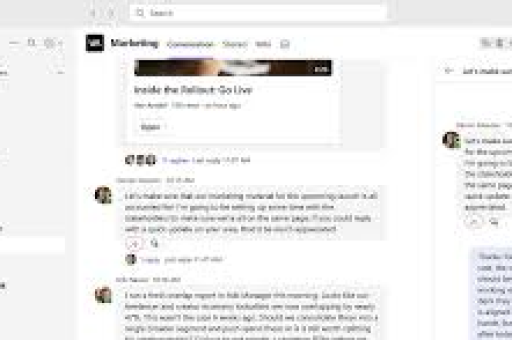
研究表明,适度的圆角设计(通常半径在2-8像素之间)能够引导用户的视线流动,创造更和谐的视觉层次,在Teams这样的工作场景中,平衡专业性与友好性尤为重要,图标圆角的微妙调整正是实现这一平衡的关键手段。
圆角弧度的设计原理与用户体验
圆角设计基于格式塔心理学原理,人类视觉系统对圆润形状的处理速度通常快于尖锐形状,在界面设计中,圆角图标有以下优势:
- 视觉舒适度:圆角减少视觉“噪音”,降低认知负荷
- 焦点引导:圆角自然引导视线至图标中心内容
- 触控友好:移动端和触屏设备上,圆角图标更符合手指触控区域
- 品牌一致性:微软Fluent设计系统推荐特定圆角值以保持产品家族一致性
Teams遵循的Fluent设计系统建议,小尺寸图标(16-24px)使用2px圆角,中等图标(32-48px)使用4px圆角,大图标(56px以上)使用8px圆角,但这可根据具体使用场景调整。
三种调整Teams图标圆角的方法
通过Teams主题自定义
虽然Teams没有直接提供图标圆角调整选项,但可以通过主题设置间接影响视觉效果:
- 点击个人头像 → 设置 → 常规
- 选择“主题”选项
- 深色主题通常会使圆角视觉效果更明显
- 高对比度主题会改变图标边框表现
自定义应用程序图标
对于自定义Teams应用程序图标,开发者可以:
- 使用SVG格式图标,直接定义圆角半径
- 在manifest.json文件中指定图标路径
- 使用设计工具预设圆角值
系统级覆盖调整
高级用户可通过以下方式调整:
- 修改Teams网络版CSS覆盖(需开发者工具)
- 使用浏览器扩展程序自定义界面样式
- 本地应用程序文件修改(不推荐,可能违反条款)
专业设计工具操作指南
Adobe Illustrator调整步骤
- 打开图标文件
- 选择图标形状图层
- 在属性面板中找到“圆角半径”设置
- 输入精确数值(建议2-8px范围)
- 导出为PNG(72-150DPI)或SVG格式
Figma设计流程
- 创建Frame或选择现有图标组件
- 选中形状图层
- 右侧设计面板找到“Corner Radius”
- 可统一调整或分别设置每个角点
- 使用自动布局确保多尺寸一致性
Sketch操作方法
- 双击图标进入编辑模式
- 选择形状路径
- 检查器面板中调整“Radius”值
- 使用“Smooth Corners”选项获得更自然曲线
常见问题与解决方案
Q1: 调整后图标在Teams中显示模糊怎么办?
A: 确保导出分辨率与原始尺寸匹配,SVG格式优先,检查图标是否以正确尺寸上传(建议使用48x48、96x96、192x192像素倍数)。
Q2: 圆角调整如何保持多平台一致性?
A: 创建设计令牌(Design Tokens),记录圆角数值变量,使用响应式圆角逻辑:圆角半径=基础单位×尺寸系数。
Q3: 自定义图标上传Teams后圆角被裁剪?
A: Teams对上传图标有自动裁剪机制,确保图标背景透明,且主要内容距离边缘至少15%,最佳实践是提供符合Teams设计规范的专用版本。
Q4: 如何测试不同圆角值的用户体验?
A: 创建A/B测试原型,收集以下指标:
- 图标识别速度
- 点击准确率
- 用户偏好调查
- 任务完成效率
最佳实践与设计建议
-
渐进式调整:每次微调0.5-1px,观察整体界面协调性
-
上下文考量:对话图标比设置图标可使用稍大圆角,增强亲和力
-
尺寸适应性:创建至少3个尺寸版本,分别优化圆角值
-
对比度检查:调整圆角后验证颜色对比度是否符合WCAG 2.1标准
-
跨团队协作:与开发团队建立设计系统文档,明确圆角使用规范
-
性能优化:SVG图标比PNG节省30-50%体积,提高加载速度
-
用户测试:在真实工作场景测试图标识别度,特别是压力情境下
-
版本管理:保留调整历史,便于回溯和比较不同圆角效果
现代界面设计趋势表明,动态圆角正在兴起——根据使用场景、设备尺寸或交互状态智能调整弧度,虽然Teams尚未支持此功能,但提前规划弹性设计系统将为未来更新做好准备。
Teams图标圆角调整不应孤立进行,而需考虑整体界面语言、品牌调性和用户工作流程,最有效的圆角设计往往是最不被注意的——它自然融入界面,无声地提升使用体验,让用户更专注于协作本身而非界面细节,通过科学测量与感性审美的平衡,找到适合您团队特定使用场景的完美圆角值,将微小的设计决策转化为实实在在的生产力提升。





