
目录导读
- 什么是Teams会议抢答功能?
- 为什么要设置抢答时限?
- 如何设置Teams会议抢答时限:分步指南
- 抢答时限设置的最佳实践
- 常见问题解答(FAQ)
- 提升会议互动性的其他技巧
什么是Teams会议抢答功能?
Microsoft Teams的“抢答”功能(通常通过“举手”功能或第三方集成应用实现)是一种促进会议互动的工具,允许参与者在会议中请求发言机会,主持人可以设置抢答时限,控制参与者举手后的等待时间,从而有序管理发言顺序,避免多人同时发言造成的混乱。
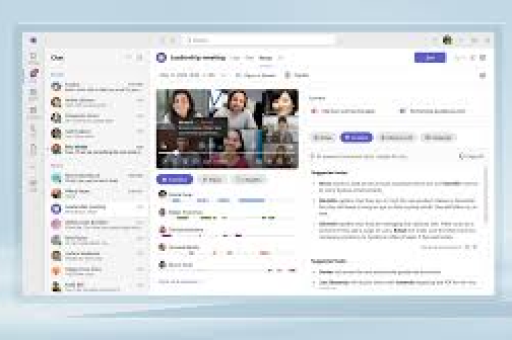
这一功能特别适用于培训、课堂、大型会议或头脑风暴场景,确保每个人都有公平的发言机会,同时保持会议流程的高效性。
为什么要设置抢答时限?
设置抢答时限不仅能提升会议效率,还能带来以下好处:
- 公平性保障:防止少数人垄断发言机会,让更多参与者有机会表达观点
- 时间管理:控制每个议题的讨论时长,避免会议超时
- 减少混乱:有序的发言顺序使会议更专业、更有组织性
- 提升参与度:明确的抢答规则鼓励更多与会者积极参与讨论
- 记录追踪:便于记录谁提出了问题或建议,方便后续跟进
如何设置Teams会议抢答时限:分步指南
使用Teams内置功能
-
开启会议控制面板
- 在Teams会议中,点击屏幕顶部的“更多操作”(⋯)按钮
- 选择“会议选项”或直接点击工具栏中的“举手”图标
-
配置举手设置
- 在“会议选项”页面,找到“参与者”部分
- 设置“谁可以绕过大厅”选项,控制参与者加入会议的权限
- 虽然Teams没有直接的“抢答时限”设置,但可以通过管理举手功能实现类似效果
-
管理举手队列
- 当参与者举手时,主持人会在参与者列表中看到举手图标
- 主持人可以手动“允许”或“忽略”举手请求
- 通过控制响应时间,实质上创建了抢答时限机制
使用第三方应用集成
-
安装互动应用
- 访问Teams应用商店,搜索“Poll”、“Q&A”或“Interaction”相关应用
- 推荐应用:Polly、Mentimeter、Slido等互动工具
- 这些应用通常提供更精细的抢答和计时功能
-
配置抢答规则
- 在选定的应用中,创建“提问”或“抢答”活动
- 设置抢答开放时间(如“仅限接下来5分钟”)
- 配置自动关闭功能,实现时限控制
-
在会议中使用
- 在会议中启动应用,向参与者分享抢答规则
- 应用会自动管理时限,并在时间结束后关闭抢答机会
通过会议策略设置
对于Teams管理员,可以通过更高级的方式设置会议规则:
-
访问Teams管理后台
- 登录Microsoft Teams管理中心
- 导航至“会议”>“会议策略”
-
创建或修改会议策略
- 创建新策略或编辑现有策略
- 配置“参与者互动”相关设置
- 虽然无直接“抢答时限”选项,但可控制举手功能的可用性
-
应用策略到用户
- 将配置好的策略分配给特定用户或群组
- 这些设置将在用户创建的会议中生效
抢答时限设置的最佳实践
根据会议类型调整时限
- 培训/教学会议:设置较短的抢答时限(1-2分钟),保持节奏紧凑
- 头脑风暴会议:设置中等时限(3-5分钟),鼓励更多创意
- 决策会议:设置较长时限(5-10分钟),确保充分讨论
明确沟通规则
- 会议开始前,清晰说明抢答规则和时限
- 在会议聊天中书面发布规则,供参与者随时查看
- 使用视觉提示,如共享屏幕上的计时器
灵活调整设置
- 根据会议实际进展,动态调整抢答时限
- 对于复杂问题,可临时延长时限
- 使用“最后2个问题”提示,帮助参与者把握机会
结合其他功能
- 将抢答功能与“分组讨论室”结合,提高参与度
- 使用“聊天”功能作为抢答的补充渠道
- 整合“投票”功能,快速收集群体意见
常见问题解答(FAQ)
Q:Teams是否有原生的抢答时限设置功能? A:Teams没有名为“抢答时限”的独立设置,但通过举手功能的管理和第三方应用的集成,可以实现相同的效果,主持人可以通过手动管理举手请求或使用应用自动计时来控制抢答时间。
Q:如何确保所有参与者了解抢答规则? A:1) 在会议邀请中提前说明规则;2) 会议开始时口头重申规则;3) 在会议聊天中发布书面规则;4) 使用共享屏幕展示规则和倒计时。
Q:抢答时限结束后,是否还能提问? A:这取决于主持人设置,最佳实践是:在正式抢答时段结束后,保留一个“补充提问”时段,或引导参与者在会议聊天中继续提问,主持人会后回答。
Q:是否可以针对不同议题设置不同的抢答时限? A:可以,主持人应在每个议题开始前宣布该环节的抢答时限,使用第三方互动应用时,通常可以为每个活动单独设置时间限制。
Q:如何记录抢答和发言情况? A:1) 使用OneNote或Word手动记录;2) 利用第三方应用的报告功能;3) 会后查看会议录制和聊天记录;4) 分配专人做会议记录。
Q:大型会议(100人以上)如何有效管理抢答? A:对于大型会议,建议:1) 使用专业的互动工具;2) 设置较短的抢答时限;3) 启用“问题筛选”功能,由助手预先筛选问题;4) 采用“主题分类”抢答,将问题分组处理。
提升会议互动性的其他技巧
除了抢答时限设置,以下技巧也能显著提升Teams会议效果:
结构化议程管理
- 提前发送详细议程,标注每个环节的预计时间和互动形式
- 使用Teams的“议程”功能或OneNote集成,实时跟踪进度
多元化互动工具
- 定期使用投票功能收集快速反馈
- 利用白板进行视觉化协作
- 适时使用分组讨论室进行深入交流
会前准备与会后跟进
- 会前收集问题,确定重点讨论议题
- 会后发送会议纪要,包括未解答的问题和后续行动项
- 使用Forms创建会后反馈调查,持续改进会议质量
技术优化建议
- 确保所有参与者了解Teams基本操作
- 推荐使用耳机和摄像头,提升交流质量
- 在重要会议前进行技术测试,确保功能正常
通过合理设置抢答时限并结合其他互动策略,Teams会议将变得更加高效、有序且参与度高,无论是小型团队讨论还是大型全员会议,这些技巧都能帮助主持人更好地管理会议流程,确保每个声音都被听到,每个议题都得到充分讨论。
有效的会议管理不仅是技术设置,更是沟通艺术和组织能力的结合,随着Teams功能的不断更新,建议定期查看Microsoft官方文档,了解最新的会议管理功能,持续优化您的会议体验。
标签: 抢答时限





