目录导读
- 签到文字渐变效果简介
- Teams签到基础设置步骤
- 实现文字渐变的三种方法
- 高级自定义与设计技巧
- 常见问题与解决方案
- 最佳实践与创意应用
签到文字渐变效果简介
Microsoft Teams作为企业协作的主流平台,其会议签到功能不仅用于确认参会者到场,更成为展示企业品牌形象和会议专业度的窗口,文字渐变效果——即文字颜色从一种色调平滑过渡到另一种色调的设计——能够显著提升签到页面的视觉吸引力,增强参会者的第一印象。
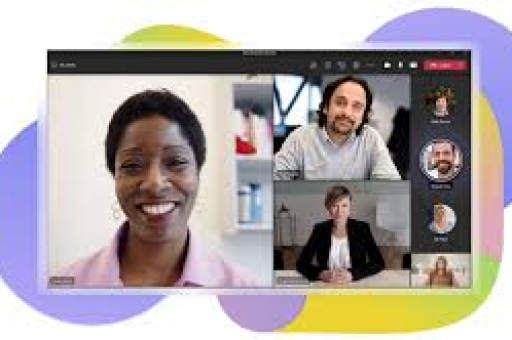
与传统的单色文字相比,渐变文字在Teams签到中的应用具有以下优势:
- 视觉突出:渐变色彩更容易吸引参会者注意力
- 品牌强化:可匹配企业品牌色彩方案
- 氛围营造:不同渐变方向可传达不同会议基调
- 专业呈现:提升会议组织的专业形象
Teams签到基础设置步骤
在深入探讨渐变效果前,我们先了解Teams签到的基础设置流程:
创建会议并启用签到
- 在Teams日历中创建新会议或选择现有会议
- 点击“会议选项”或“更多设置”
- 找到“注册”或“签到”选项并启用
基础文字内容设置
- 在签到设置页面,找到“标题”和“描述”字段
- 输入会议名称、欢迎语或说明文字
- 保存设置并测试查看效果
重要提示:Teams原生界面不直接提供文字渐变设置选项,需要通过间接方法实现这一效果。
实现文字渐变的三种方法
使用HTML代码嵌入(最常用)
Teams的部分文本框支持有限HTML标签,可通过以下步骤实现渐变文字:
-
准备渐变HTML代码:
<span style="background: linear-gradient(90deg, #FF0000, #0000FF); -webkit-background-clip: text; -webkit-text-fill-color: transparent; font-size: 24px; font-weight: bold;">
欢迎参加本次会议
</span>
-
代码说明:
linear-gradient(90deg, #FF0000, #0000FF):创建从红色到蓝色的水平渐变-webkit-background-clip: text:将背景裁剪为文字形状-webkit-text-fill-color: transparent:使文字颜色透明,显示背景渐变
-
应用方法:
- 将代码复制到Teams签到页面的“描述”或“自定义问题”字段
- 部分版本可能需要通过“开发者模式”或第三方工具实现
通过图像替代文字
如果HTML方法受限,可创建渐变文字图片作为替代方案:
- 使用设计工具(如Photoshop、Canva或在线渐变文字生成器)创建渐变文字图片
- 将图片上传至Teams会议背景或通过“添加图片”功能插入签到页面
- 在图片下方添加必要的文字说明
优点:兼容性最好,所有Teams版本都支持 缺点:文字无法直接复制,且对屏幕阅读器不友好
利用第三方集成工具
部分Teams第三方应用和插件提供增强的格式化功能:
- 会议增强工具:如“Meeting Customizer”、“Event Builder”等
- 开发自定义标签:通过Microsoft Graph API和Teams开发框架创建自定义签到组件
- Power Automate集成:创建自动化流程,在会议创建时自动应用预设渐变样式
高级自定义与设计技巧
渐变色彩搭配原则
-
品牌一致性:选择与企业品牌指南一致的渐变色彩
- 双色渐变:使用品牌主色和辅助色
- 三色渐变:添加中间过渡色调增强平滑度
-
渐变方向与心理学:
- 水平渐变(左到右):暗示进展、时间流逝,适合培训会议
- 垂直渐变(上到下):表达稳定、成长,适合战略会议
- 对角渐变:传达活力、创新,适合创意头脑风暴
-
可读性保障:
- 确保渐变末端与背景有足够对比度
- 避免使用超过3种颜色的复杂渐变
- 重要信息使用更明显的渐变对比
响应式设计考虑
- 多设备测试:在桌面、平板和手机端查看渐变效果
- 字体大小适配:渐变效果在小字号上可能不明显,适当调整字体大小
- 备用方案:为不支持渐变的设备或浏览器准备单色备用方案
常见问题与解决方案
Q1:为什么我的HTML渐变代码在Teams中不显示效果?
A:Teams对HTML的支持有限且可能因版本而异,解决方案:
- 尝试简化代码,移除可能不支持的CSS属性
- 使用更基础的渐变语法
- 考虑转换为图片方案
Q2:渐变文字会影响签到页面的加载速度吗?
A:纯HTML/CSS渐变对性能影响极小,但如果是大尺寸渐变图片,可能略微增加加载时间,建议:
- 优化图片大小,平衡质量与性能
- 使用CSS渐变替代图片渐变
- 测试不同网络条件下的加载表现
Q3:如何确保渐变文字在不同设备上显示一致?
A:完全一致较难实现,但可提高一致性:
- 使用Web安全色或HEX值而非颜色名称
- 避免使用过于精细的渐变细节
- 在主要设备和浏览器上进行测试
Q4:Teams签到渐变设置是否符合无障碍访问标准?
A:纯视觉渐变通常不影响无障碍功能,但需注意:
- 确保颜色对比度符合WCAG 2.1标准(至少4.5:1)
- 为渐变图片添加替代文本描述
- 提供无需颜色识别的信息传达方式
最佳实践与创意应用
会议类型与渐变匹配策略
- 正式商务会议:使用企业蓝到深灰的垂直渐变,传达专业与稳定
- 创意工作坊:尝试多色对角渐变,激发创新思维
- 团队建设活动:使用温暖色调的水平渐变(橙到黄),营造友好氛围
- 培训研讨会:采用绿到蓝的渐变,象征学习与成长
动态渐变进阶思路
对于有开发能力的企业,可探索更高级的应用:
- 基于时间的渐变:签到文字颜色随会议开始时间接近而变化
- 参与度响应渐变:根据已签到人数比例调整渐变强度
- 个性化渐变:基于参会者部门或角色显示不同渐变方案
整合企业品牌系统
将Teams签到渐变整合到企业整体视觉系统中:
- 创建渐变模板库:设计3-5种标准渐变方案供团队选择
- 制定使用指南:明确不同会议类型对应的渐变规范
- 培训与支持:为会议组织者提供渐变设置培训材料
通过精心设计的渐变文字,Teams会议签到页面不仅能提升视觉吸引力,更能强化会议主题和企业品牌形象,虽然Teams原生功能有限,但通过HTML技巧、图片替代和第三方工具,完全可以实现专业级的渐变效果,建议从简单的双色渐变开始,逐步探索更复杂的设计,同时始终兼顾功能性和无障碍访问需求,让每一次会议签到都成为提升参会体验的机会。