目录导读
- 渐变色彩在Teams打卡中的重要性
- Teams打卡渐变色彩调整步骤详解
- 高级自定义:使用品牌色彩与主题一致
- 常见问题与解决方案
- 最佳实践与设计建议
- 问答环节:用户最关心的问题
渐变色彩在Teams打卡中的重要性
在Microsoft Teams中,打卡功能(Clock In/Out)是许多组织用于追踪工作时间的实用工具,虽然Teams本身没有直接提供“打卡渐变色彩”的官方设置选项,但通过界面主题调整、自定义背景和品牌设置,用户可以实现类似视觉效果,提升使用体验。
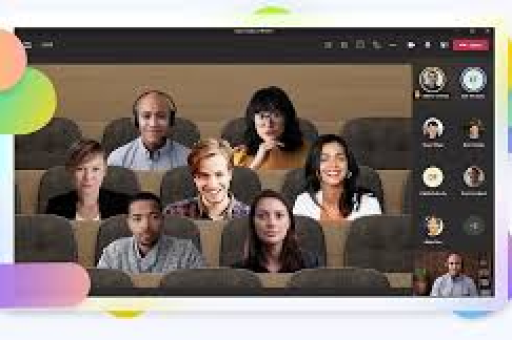
渐变色彩不仅能增强视觉吸引力,还能通过色彩心理学原理影响用户行为——柔和的渐变可以降低界面生硬感,使打卡操作更加愉悦,研究表明,恰当的色彩设计能提高工具使用频率和员工参与度。
Teams打卡渐变色彩调整步骤详解
1 通过主题设置影响界面色彩
虽然无法直接修改打卡按钮的渐变色彩,但调整Teams整体主题会间接影响包括打卡在内的界面元素:
- 点击Teams右上角个人头像,选择“设置”>“通用”
- 在“主题”选项中,选择“深色”、“浅色”或“高对比度”
- 自定义主题:选择“自定义”可调整强调色,这会影响按钮和焦点状态的颜色
2 使用自定义背景间接影响视觉效果
在打卡时,可以通过设置自定义背景改变整体视觉环境:
- 在会议或通话前,点击“背景效果”
- 选择“添加新”上传自定义渐变背景图片
- 创建适合的渐变背景:使用设计工具(如Photoshop、Canva)创建品牌渐变背景
- 保存为PNG格式并上传至Teams
3 通过组织品牌包统一色彩体验
Teams管理员可以通过Microsoft 365管理中心的品牌包功能,为整个组织定制色彩方案:
- 登录Microsoft 365管理中心
- 进入“设置”>“组织概况”>“品牌”
- 上传品牌标志并设置强调色、背景色
- 这些设置将影响Teams界面的多个元素
高级自定义:使用品牌色彩与主题一致
1 创建品牌渐变色彩方案
- 确定品牌色彩:选择2-3种品牌主色
- 创建渐变:使用CSS线性渐变代码或设计工具创建水平/垂直渐变
- 测试可读性:确保文字在渐变背景上清晰可读
- 应用一致性:将相同渐变方案应用于相关背景和宣传材料
2 使用浏览器扩展进行临时调整
对于希望临时调整界面外观的用户,可以考虑使用CSS注入扩展(如Stylus):
- 安装浏览器CSS扩展
- 创建针对Teams的CSS规则
- 使用渐变背景代码自定义界面元素
- 注意:此方法仅影响个人视图,且需谨慎使用
常见问题与解决方案
问题1:为什么Teams没有直接的打卡渐变色彩设置?
解答:Teams的设计理念强调功能性和一致性,避免过度自定义导致界面混乱,打卡功能作为生产力工具的一部分,保持简洁可靠是首要考虑。
问题2:调整主题后为什么打卡按钮颜色变化不明显?
解答:Teams界面元素使用系统级设计规范,部分元素颜色变化有限以确保可访问性,强调色变化主要影响焦点状态和少量界面元素。
问题3:自定义背景会影响打卡功能吗?
解答:不会,背景效果纯粹是视觉层,不会影响打卡功能的正常工作,但过于复杂的背景可能会分散注意力。
最佳实践与设计建议
1 色彩选择原则
- 对比度:确保文字与背景有足够对比度(WCAG标准建议至少4.5:1)
- 品牌一致性:渐变色彩应与组织品牌色彩协调
- 心理影响:蓝色系渐变传达专业与信任,绿色系渐变象征成长与平衡
- 可访问性:考虑色盲用户的需求,避免仅靠颜色传达信息
2 渐变设计技巧
- 方向性:水平渐变适合宽元素,垂直渐变适合高元素
- 色彩数量:限制在2-3种颜色内,避免过于花哨
- 过渡平滑:确保色彩过渡自然,不出现明显色带
- 测试环境:在不同设备和光线条件下测试渐变效果
3 组织级实施建议
对于希望统一视觉体验的组织,建议:
- 制定数字品牌指南,包括Teams界面使用规范
- 通过Microsoft 365品牌包功能实施标准色彩
- 为员工提供适当的渐变背景模板
- 定期收集反馈并优化视觉体验
问答环节:用户最关心的问题
Q1:能否通过Power Automate或API修改Teams打卡界面的颜色? A:目前Microsoft Graph API和Power Automate主要关注数据和流程自动化,不支持直接修改Teams客户端界面视觉效果,界面自定义主要通过主题和品牌包实现。
Q2:渐变背景图片的最佳尺寸和格式是什么? A:推荐使用1920×1080像素的PNG格式,文件大小不超过4MB,PNG格式支持透明度,能更好地与Teams界面融合。
Q3:如何确保自定义色彩在不同设备上显示一致? A:使用标准的sRGB色彩空间创建渐变,并在多种设备(手机、平板、电脑)上测试,避免使用过于饱和的颜色,这些颜色在不同屏幕上差异较大。
Q4:是否有第三方工具可以增强Teams的视觉自定义? A:目前Microsoft Teams的第三方应用主要关注功能扩展而非界面美化,任何声称能深度修改Teams界面的第三方工具都应谨慎评估安全性。
Q5:未来Microsoft是否会增加更多界面自定义选项? A:根据Microsoft的官方路线图,Teams将持续改进用户体验,但重点可能放在功能增强和性能优化上,界面自定义可能会逐步增加,但可能不会提供像传统桌面应用那样深度的自定义选项。
Q6:渐变色彩设计对远程团队有什么特别价值? A:精心设计的渐变色彩可以增强数字工作空间的视觉凝聚力,帮助远程团队成员感受品牌文化的一致性,柔和的渐变还能减少长时间屏幕工作的视觉疲劳,提升整体工作体验。
通过上述方法和建议,组织和用户可以在Microsoft Teams框架内,有效调整打卡功能及相关界面的渐变色彩体验,虽然直接修改打卡按钮渐变色彩的功能有限,但通过整体主题调整、背景自定义和组织品牌设置,仍然可以实现令人满意的视觉效果,同时保持Teams的稳定性和可访问性标准。