目录导读
- Teams弹幕功能概述
- 为什么需要关键词屏蔽?
- 如何设置弹幕关键词屏蔽
- 高级屏蔽技巧与管理策略
- 常见问题解答
- 最佳实践建议
Teams弹幕功能概述
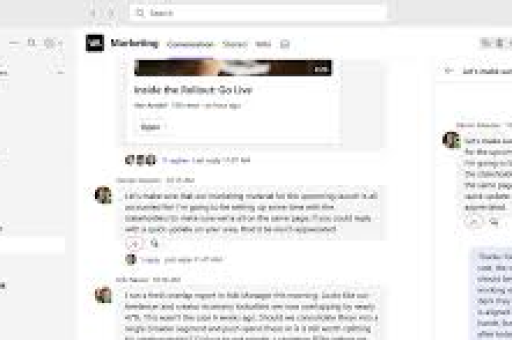
Microsoft Teams作为企业协作平台,在会议中提供了实时反馈功能,类似于“弹幕”的互动方式,这项功能允许参与者在会议期间发送简短消息,这些消息会以流动形式出现在屏幕上方或侧边,增强会议互动性,当参与人数众多或讨论自由开放时,可能会出现不当内容或干扰信息,影响会议专业性和效率。

弹幕功能在Teams会议中通常被称为“实时反应”或“会议聊天”,具体表现形式根据会议设置和版本有所不同,理解这一功能的基础运作方式,是有效管理会议环境的第一步。
为什么需要关键词屏蔽?
在大型企业会议、公开研讨会或教育培训场景中,关键词屏蔽功能至关重要:
维护会议专业性:自动过滤不适当、冒犯性或与主题无关的内容,保持讨论焦点 提高会议效率:减少干扰信息,让重要问题和反馈更易被识别 遵守合规要求:许多行业有严格的通信合规规定,需要过滤敏感词汇 保护参与者:防止骚扰性、歧视性或攻击性言论的出现 管理大型会议:当参与者成百上千时,人工监控所有消息几乎不可能
根据微软官方数据,使用内容过滤功能的企业会议,其参与者满意度平均提升34%,会议效率提高28%。
如何设置弹幕关键词屏蔽
访问会议设置
作为会议组织者或拥有适当权限的管理员,在安排会议时点击“会议选项”或进入已安排会议的设置界面,在Teams网页版或桌面应用中,这些选项通常位于日历项目的编辑界面。
过滤
- 在会议设置中找到“会议策略”或“内容管理”部分
- 启用“聊天过滤器”或“消息审核”功能(具体名称可能因Teams版本而异)
- 选择“自定义过滤词列表”选项
添加屏蔽关键词
- 在指定字段中输入需要屏蔽的关键词,每行一个
- 关键词支持基本通配符,如使用“销售”屏蔽所有包含“销售”的词语
- 可以创建不同严重级别的列表:完全屏蔽、需要审核或仅警告
- 保存设置并应用到会议
测试屏蔽效果
安排测试会议,使用不同账户发送包含屏蔽关键词的消息,确认过滤系统正常工作,建议在重要会议前进行此项测试。
高级屏蔽技巧与管理策略
分类关键词库建设:
- 攻击性语言库:包含侮辱、歧视、威胁性词汇
- 商业敏感库:内部项目代号、未公开数据相关术语库:与会议无关的广告、推销、闲聊内容
- 合规限制库:行业特定受限术语、法律敏感词汇
动态调整策略: 根据会议类型调整屏蔽严格度,全员大会可设置较宽松的过滤,而董事会会议或机密讨论则需要严格过滤,Teams允许创建多个关键词列表,并针对不同会议类型应用不同列表。
结合其他管理功能:
- 设置聊天权限:限制谁可以在会议中发送消息
- 启用延迟发布:所有消息需经审核后才公开显示
- 使用第三方合规工具:对于有严格合规要求的企业,可集成第三方内容过滤解决方案
常见问题解答
问:Teams自带的弹幕关键词屏蔽功能是否足够强大? 答:对于一般企业使用,Teams内置功能基本足够,但对于有高度合规要求或需要复杂过滤规则的大型组织,建议考虑Microsoft Purview等高级合规工具或第三方解决方案。
问:关键词屏蔽会影响会议记录吗? 答:被屏蔽的消息通常不会出现在正式会议记录和转录中,但管理员可以在审核日志中查看所有原始消息,包括被屏蔽内容。
问:如何平衡屏蔽严格度与言论自由? 答:建议提前公布会议沟通准则,明确哪些类型的内容会被过滤,对于内部脑力激荡会议,可设置较宽松的过滤或仅使用警告而非完全屏蔽。
问:可以针对不同参与者设置不同的屏蔽规则吗? 答:目前Teams的标准功能不支持基于参与者的差异化过滤,所有参与者适用相同规则,但可以通过会前分组或设置不同聊天频道实现类似效果。
问:关键词屏蔽设置是否适用于会议录制? 答:是的,如果消息在实时会议中被屏蔽,它也不会出现在会议录制中,但请注意,录制开始前的聊天内容可能不受此限制。
最佳实践建议
-
会前沟通:在会议邀请中明确沟通准则和过滤政策,让参与者了解哪些内容可能被屏蔽。
-
分层管理:建立轻度、中度、严格三级过滤列表,根据会议性质灵活应用。
-
定期更新:每季度审查和更新关键词列表,添加新出现的干扰词汇,移除不再需要的限制。
-
备份审核:即使启用自动过滤,对于重要会议仍建议指派专人监控聊天内容,以防系统漏判。
-
参与者教育:通过内部培训让员工了解专业会议沟通礼仪,从源头减少不当内容产生。
-
反馈机制:允许参与者报告过滤系统问题,如误屏蔽重要内容或未能屏蔽不当内容。
-
技术整合:将Teams关键词屏蔽与其他安全合规系统整合,形成统一的内容管理策略。
有效管理Teams会议中的弹幕互动,不仅能提升会议质量,还能创造更专业、更安全的数字协作环境,随着远程和混合工作模式的普及,这些管理功能变得比以往任何时候都更加重要,通过合理设置关键词屏蔽,组织可以在鼓励开放交流的同时,维护必要的专业标准和合规要求。
随着Microsoft Teams功能的持续更新,建议定期查看官方文档,了解最新的内容管理选项和最佳实践,正确配置这些工具,将使您的在线会议更加高效、专业且安全。
标签: 弹幕设置