
目录导读
- Teams消息回复的核心方式
- 高效回复的进阶技巧与礼仪
- 常见问题解答(Q&A)
- 提升团队沟通效率的最佳实践
在当今的混合办公时代,Microsoft Teams已成为团队协作的核心枢纽,面对纷繁的消息流,如何清晰、高效、得体地回复,直接影响沟通效率与团队协作体验,本文将深入解析Teams回复消息的各种方法、隐藏技巧与沟通礼仪,助您成为Teams沟通高手。
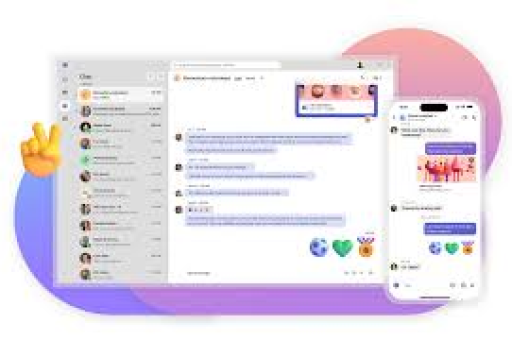
Teams消息回复的核心方式
Teams提供了多种回复途径,适应不同沟通场景。
- 直接回复特定消息(最推荐): 将鼠标悬停在任何一条消息上,点击出现的 “回复”图标(弯曲的箭头),这会创建一个与该消息直接关联的对话线程,这种“线程式回复”能保持主聊天频道整洁,避免话题交叉混乱,是维持频道有序的最重要功能。
- 在频道中发起新对话: 在频道底部的输入框直接输入并发送,这适用于开启全新话题或进行一般性公告。
- @提及特定人员或团队: 在回复中键入“@”并选择成员姓名或团队名称(如
@团队),可确保对方收到通知,这是确保关键信息不被遗漏的关键。 - 私聊回复: 如果讨论内容仅涉及个人或无需公开,可右键点击对方消息或头像,选择“私下聊天”,将对话转入一对一或新建的小组聊天。
高效回复的进阶技巧与礼仪
掌握基础操作后,以下技巧能让您的沟通更专业、高效。
- 善用格式工具: 点击输入框下方的“A”图标,可使用加粗、斜体、
代码块、列表等功能,让重点突出,结构清晰。 - 使用“保存此消息”与“稍后处理”: 对于重要或需要后续跟进的消息,可点击消息旁的“更多选项”(),选择“保存此消息”,可将未读消息标记为“稍后处理”,避免遗忘。
- 回复礼仪至关重要:
- 明确主题: 在回复线程中,若话题已转换,可简要说明新主题。
- 避免过度“@所有人”: 除非紧急或关乎全体,否则应具体@相关人员,减少信息干扰。
- 及时性与节奏: 理解异步沟通特性,并非所有消息都需即时回复,但应在合理时间内(如24小时内)响应,对于复杂问题,可先回复“已收到,正在处理”。
- 表情符号与GIF的适度使用: 恰当使用可以缓和语气、增加亲和力,但在正式讨论或与不熟悉的同事沟通时需谨慎。
常见问题解答(Q&A)
Q1: 如何知道我是否错过了重要消息的回复? A1: 关注频道或聊天名称旁的红色数字(未读消息数)和@提及指示器(红色@),点击活动源(小铃铛图标)可集中查看所有@提及和回复。
Q2: 回复了消息,但对方好像没看到,怎么办? A2: 首先确认是否使用了“@提及”,对于极其重要和紧急的事项,可考虑使用“重要”优先级发送消息(点击格式工具栏的“!”),或直接转为Teams通话/视频呼叫。
Q3: 如何管理过多的通知,避免打扰? A3: 您可以自定义每个频道和聊天的通知设置,右键点击频道/聊天 -> “频道通知”或“聊天通知”,即可设置为“仅显示@提及”、“静音”或自定义偏好,这是保持专注的必备技能。
Q4: 能撤销或编辑已发送的回复吗? A4: 可以,将鼠标悬停在已发送的消息上,点击“更多选项”(),即可选择“编辑”或“删除”,编辑后的消息会显示“已编辑”字样。
提升团队沟通效率的最佳实践
- 建立团队公约: 团队内部应就频道用途、@提及规则、响应期望等达成共识。
- 频道分类清晰: 按项目、部门或主题建立专用频道,使讨论聚焦。
- 从聊天升级为会议: 当回复来回超过5次,或问题变得复杂时,应主动提议“我们开个快速会议吧”,利用Teams的“立即开会”功能,将文字沟通转为实时协作,往往更高效。
- 与文件、任务深度整合: 在回复中,可直接附加文件(自动同步至SharePoint),或将一条消息右键“创建任务”分配给同事,实现沟通到执行的闭环。
精通Teams消息回复远不止于点击“发送”,它是一门融合了工具熟练度、数字礼仪与团队协作智慧的学问,通过灵活运用线程对话、规范使用提及功能、遵循沟通礼仪,并结合团队共识,您将能显著降低沟通噪音,提升信息流转效率,让Teams真正成为驱动团队生产力的强大引擎。
版权声明:除非特别标注,否则均为本站原创文章,转载时请以链接形式注明文章出处。





