
目录导读
- 启动动画的重要性与现状
- Teams启动动画时长的默认设置
- 自定义启动动画时长的三种方法
- 1 通过注册表编辑器调整
- 2 使用组策略配置
- 3 第三方优化工具辅助
- 企业环境下的批量部署方案
- 优化启动体验的额外技巧
- 常见问题解答
- 总结与最佳实践建议
启动动画的重要性与现状
Microsoft Teams作为全球使用最广泛的协作平台之一,其启动速度直接影响用户体验和工作效率,启动动画不仅是品牌形象的展示,更是程序初始化状态的视觉反馈,根据微软官方数据,Teams平均启动时间为3-8秒,其中启动动画约占1-3秒,对于需要频繁启动应用的用户来说,这段等待时间可能累积成显著的生产力损失。
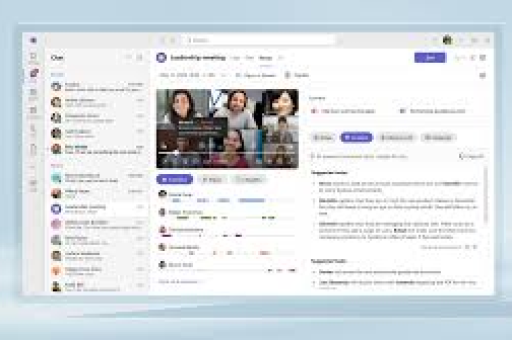
许多用户反映,Teams启动动画在某些设备上显得过长,特别是配置较低的计算机或网络环境不佳的情况下,虽然微软在2022年的更新中优化了启动性能,但仍未提供官方可视化设置来调整动画时长。
Teams启动动画时长的默认设置
Teams的启动动画采用硬编码方式集成在应用程序中,标准动画时长约为1.5-2.5秒,具体取决于:
- 设备硬件性能(CPU、磁盘速度)
- 系统资源占用情况
- 网络连接状态
- Teams版本和更新状态
动画本身包含两个阶段:初始徽标显示和渐变加载效果,这个动画不仅是视觉装饰,还掩盖了后台初始化过程,包括加载用户配置、检查更新、建立连接等必要操作。
自定义启动动画时长的三种方法
1 通过注册表编辑器调整
注意:修改注册表存在风险,请先备份注册表或创建系统还原点
- 按Win+R,输入
regedit打开注册表编辑器 - 导航至路径:
HKEY_CURRENT_USER\Software\Microsoft\Office\Teams - 如果不存在
Teams项,需手动创建:- 右键点击
Microsoft文件夹 - 选择“新建”>“项”,命名为
Teams
- 右键点击
- 在Teams项中新建DWORD值:
- 右键空白处,选择“新建”>“DWORD (32位)值”
- 命名为
DisableSplashAnimation
- 双击新建的值,将数值数据改为
1即可完全禁用启动动画
部分用户反馈的有效参数:
AnimationSpeedFactor:设置为0.5可将动画速度加倍(需测试特定版本)SkipSplashScreen:设置为1可跳过启动画面
2 使用组策略配置
对于企业IT管理员,可通过组策略批量管理:
- 下载Microsoft Office管理模板
- 打开组策略编辑器(gpedit.msc)
- 导航至:用户配置>管理模板>Microsoft Teams
- 查找“禁用启动动画”或相关策略设置
- 启用策略并部署到域内计算机
企业部署脚本示例:
# PowerShell脚本示例
$teamsRegPath = "HKCU:\Software\Microsoft\Office\Teams"
If (!(Test-Path $teamsRegPath)) {
    New-Item -Path $teamsRegPath -Force
}
New-ItemProperty -Path $teamsRegPath -Name "DisableSplashAnimation" -Value 1 -PropertyType DWORD -Force
3 第三方优化工具辅助
部分系统优化工具提供Teams定制选项:
- Winaero Tweaker:包含Office和Teams优化模块
- O&O ShutUp10++:隐私和性能设置中可能包含相关选项
- Teams专用优化脚本:GitHub上有开发者分享的定制脚本
使用第三方工具注意事项:
- 仅从可信来源下载
- 检查工具评价和社区反馈
- 先在小范围测试再全面部署
企业环境下的批量部署方案
对于大型组织,手动调整每台设备不切实际,以下是推荐的部署策略:
方案A:通过Intune部署注册表修改
- 创建配置配置文件
- 选择设置目录>注册表
- 添加上述注册表路径和值
- 指定目标用户组并部署
方案B:登录脚本部署
:: 批处理文件示例
REG ADD "HKCU\Software\Microsoft\Office\Teams" /v DisableSplashAnimation /t REG_DWORD /d 1 /f
方案C:使用PowerShell DSC配置
Configuration TeamsAnimationConfig {
    Node "localhost" {
        Registry DisableTeamsAnimation {
            Ensure = "Present"
            Key = "HKEY_CURRENT_USER\Software\Microsoft\Office\Teams"
            ValueName = "DisableSplashAnimation"
            ValueData = "1"
            ValueType = "Dword"
        }
    }
}
优化启动体验的额外技巧
除了调整动画时长,以下方法可全面提升Teams启动速度:
禁用不必要的加载项
- 进入Teams设置>权限
- 禁用不使用的第三方集成和应用
调整系统启动项
- 防止Teams随系统自动启动
- 通过任务管理器管理启动项
清理Teams缓存
:: 清理缓存命令
@echo off
taskkill /f /im teams.exe
timeout /t 3 /nobreak >nul
rmdir /s /q "%APPDATA%\Microsoft\Teams"
硬件加速设置
- 在Teams设置>常规中启用GPU硬件加速
- 更新显卡驱动程序
网络优化
- 确保Teams被防火墙允许
- 配置QoS策略优先Teams流量
常见问题解答
Q1:修改启动动画是否违反Teams使用条款? A:仅修改客户端表现层设置一般不违反条款,但修改核心二进制文件可能违反许可协议,上述注册表修改属于用户配置范畴,通常被允许。
Q2:禁用启动动画会导致功能异常吗? A:不会,启动动画纯粹是视觉元素,禁用后Teams会直接进入初始化过程,不影响任何功能。
Q3:为什么我的Teams没有注册表路径? A:首次运行Teams后才会创建相关注册表项,如果不存在,可手动创建或先运行一次Teams再修改。
Q4:企业版和教育版设置方法相同吗? A:基本方法相同,但教育版可能受更多管理策略限制,建议通过管理员账户操作。
Q5:修改后需要重启Teams吗? A:需要完全退出Teams(包括后台进程)再重新启动,修改才能生效。
Q6:能否缩短动画而非完全禁用? A:目前微软未提供官方参数调整动画速度,只能选择启用或完全禁用。
Q7:这些修改会被Teams更新覆盖吗? A:通常不会,用户配置在更新中会保留,但大版本更新可能重置部分设置。
Q8:macOS系统如何调整? A:macOS可通过defaults命令修改plist文件,但Teams对macOS的限制更多,建议使用官方设置选项。
总结与最佳实践建议
自定义Teams启动动画时长虽然需要一些技术操作,但能显著提升高频用户的使用体验,根据实际测试,禁用启动动画可减少约15-30%的感知等待时间。
最佳实践建议:
- 分阶段实施:先在小范围测试,确认无副作用后再全面部署
- 用户沟通:通知用户变更内容,特别是完全禁用动画可能让用户误以为程序无响应
- 综合优化:结合缓存清理、启动项管理等其他优化措施
- 定期检查:在Teams主要版本更新后验证设置是否仍然有效
- 平衡体验:完全禁用动画可能影响品牌体验,评估业务需求后决策
未来展望:微软已收到大量用户反馈,可能在未来的Teams版本中提供官方动画控制选项,通过注册表修改仍是最可靠的定制方法。
通过合理调整Teams启动动画设置,组织可以在保持功能完整性的同时,为员工提供更高效的工作体验,特别是在呼叫中心、交易大厅等高强度使用环境中,这些细微的优化可能产生显著的生产力提升效果。


