
目录导读
- 辉光效果在Teams中的意义
- 调整辉光颜色浓度的具体步骤
- 高级自定义:深入颜色调整技巧
- 常见问题与解决方案
- 最佳实践与设计建议
- 跨平台调整方法对比
辉光效果在Teams中的意义
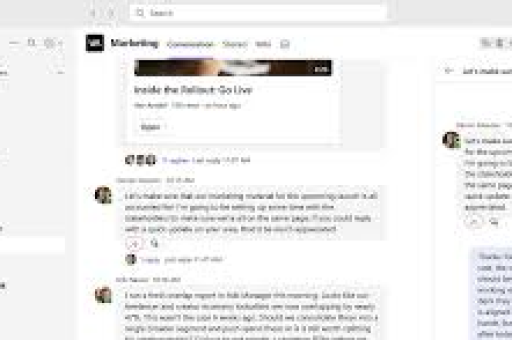
Microsoft Teams中的辉光效果是指用户界面元素周围的光晕或色彩渐变效果,这种设计不仅增强了视觉层次感,还能帮助用户快速识别重要元素,辉光颜色浓度直接影响着界面的可读性、美观度和个性化程度。
许多用户可能没有意识到,调整辉光颜色浓度可以:
- 减少视觉疲劳,特别是在长时间使用Teams时
- 提高界面元素的辨识度
- 匹配企业品牌色彩或个人审美偏好
- 改善在特定光照环境下的可视性
调整辉光颜色浓度的具体步骤
基础调整方法
通过Teams设置调整主题色:
- 点击Teams右上角的个人资料图片
- 选择“设置”>“通用”
- 在“主题”部分选择预设颜色方案或自定义颜色
- 保存更改后,界面辉光效果会自动调整
使用自定义主题文件:
- 创建或下载Teams主题JSON文件
- 进入Teams设置 > 通用 > 主题
- 选择“自定义主题”并导入JSON文件
- 系统将应用新的颜色方案,包括辉光效果
精细调整技巧
对于希望更精细控制辉光效果的用户,可以通过修改Teams的CSS文件实现(仅限桌面版):
- 定位Teams资源文件(通常位于AppData文件夹)
- 备份原始CSS文件
- 查找与“glow”、“shadow”或“highlight”相关的CSS类
- 调整“opacity”、“blur”和“spread”参数
- 保存文件并重启Teams
高级自定义:深入颜色调整技巧
使用浏览器开发者工具(Web版Teams)
- 在浏览器中打开Teams网页版
- 按F12打开开发者工具
- 使用元素选择器工具点击目标元素
- 在样式面板中查找“box-shadow”、“text-shadow”或“filter”属性
- 实时调整颜色值(RGBA或HSLA格式)和模糊参数
- 记录更改并创建自定义样式表
通过注册表调整(Windows桌面版)
注意:修改注册表有风险,请先备份!
- 按Win+R,输入“regedit”打开注册表编辑器
- 导航至:HKEY_CURRENT_USER\Software\Microsoft\Office\Teams
- 创建新的字符串值,命名为“CustomThemeColors”
- 输入颜色值(十六进制格式)
- 重启Teams应用查看效果
常见问题与解决方案
Q:调整辉光颜色后,为什么某些界面元素没有变化?
A:Teams的某些组件使用独立颜色设置,特别是会议界面和聊天窗口可能应用不同的主题规则,建议检查每个功能模块的设置,或使用全局主题覆盖。
Q:如何在不同设备上同步辉光设置?
A:Teams的云设置会同步主题选择,但高级自定义可能不会跨设备同步,建议使用Teams的标准主题功能确保一致性,或记录自定义参数手动同步。
Q:调整辉光浓度会影响性能吗?
A:轻微的颜色调整通常不会影响性能,但过度使用模糊效果或复杂渐变可能在低配置设备上导致渲染延迟,建议适度调整,优先使用纯色或简单渐变。
Q:企业版Teams可以自定义辉光效果吗?
A:企业版Teams的管理员可以通过策略控制主题选项,普通用户的自定义能力可能受限,具体取决于组织设置。
最佳实践与设计建议
可访问性优先
- 确保辉光效果不会降低文字对比度
- 避免使用高饱和度颜色作为大面积辉光
- 为色觉障碍用户考虑,避免仅靠颜色传递信息
品牌一致性
- 将企业品牌色融入Teams辉光效果
- 保持与公司其他办公软件相似的视觉风格
- 考虑在不同光照环境下的显示效果
实用性与美观平衡
- 辉光浓度应足够明显以提供视觉反馈,但不过分分散注意力
- 在重点交互元素(如按钮、通知)上使用更强的辉光效果
- 保持整体界面的一致性,避免不同区域辉光效果差异过大
跨平台调整方法对比
桌面版(Windows/Mac)
- 优点:支持最全面的自定义选项,包括文件修改和第三方工具
- 限制:某些修改可能需要管理员权限或技术知识
网页版
- 优点:通过浏览器扩展轻松添加自定义样式
- 限制:受浏览器安全策略限制,某些效果可能无法实现
移动版(iOS/Android)
- 优点:跟随系统主题自动调整
- 限制:自定义选项最少,主要依赖系统级设置
随着Microsoft Teams的持续更新,辉光效果和颜色自定义功能可能会进一步改进,建议定期查看Teams官方博客和更新日志,了解新增的自定义选项,无论选择哪种调整方法,始终应以提升工作效率和视觉舒适度为最终目标,避免过度个性化影响Teams的核心沟通功能。
通过合理调整辉光颜色浓度,你不仅可以打造更符合个人审美的Teams界面,还能创建更舒适、高效的数字工作环境,最好的自定义设置是那些既美观又不妨碍功能使用的平衡选择。
版权声明:除非特别标注,否则均为本站原创文章,转载时请以链接形式注明文章出处。


