
目录导读
- 什么是Teams活动光晕及其作用
- 为什么需要调整光晕透明度
- 逐步教程:调整活动光晕透明度的方法
- 高级设置与自定义选项
- 常见问题与解决方案
- 最佳实践与视觉舒适度建议
- 总结与未来更新展望
什么是Teams活动光晕及其作用
Microsoft Teams中的“活动光晕”是指当用户发言或麦克风检测到声音时,围绕用户视频画面的视觉指示器,这个动态效果通常表现为用户头像或视频框周围的光环或边框,颜色通常为蓝色或绿色,透明度默认设置为中等程度。
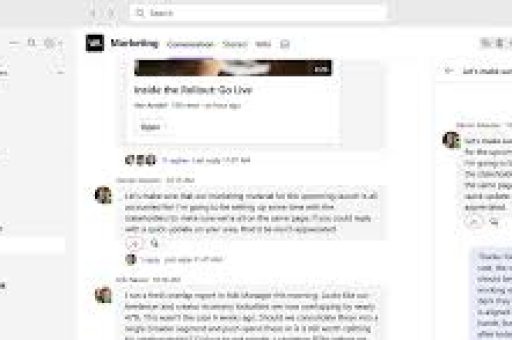
活动光晕的主要功能包括:
- 发言指示:明确显示当前正在说话的人员
- 注意力引导:帮助会议参与者快速识别发言者
- 无障碍支持:为听力障碍者提供视觉辅助
- 会议流畅度:减少“谁在说话”的困惑,提升远程协作效率
为什么需要调整光晕透明度
虽然活动光晕是一个有用的功能,但许多用户发现默认设置可能在某些情况下造成干扰:
视觉干扰问题:
- 在长时间会议中,持续的光晕效果可能导致视觉疲劳
- 当多人频繁切换发言时,闪烁效果可能分散注意力
- 某些背景或视频质量下,光晕可能显得过于突兀
个性化需求:
- 不同用户的视觉偏好和敏感度不同
- 特定工作场景需要最小化视觉元素(如演示期间)
- 无障碍需求:部分用户需要更高对比度,而另一些则需要更柔和的效果
专业场景考虑:
- 客户演示时需要更简洁的视觉界面
- 录制会议时希望减少动态元素对录制质量的影响
- 教育场景中避免学生注意力被视觉效果过度吸引
逐步教程:调整活动光晕透明度的方法
通过Teams设置菜单调整
- 打开Teams应用,点击右上角个人头像,选择“设置”选项
- 在左侧菜单中选择“隐私”或“设备”部分(不同版本可能略有差异)
- 找到“视频效果”或“会议效果”相关选项
- 查找“发言指示器”、“活动边框”或类似命名的设置项
- 使用滑块控件调整透明度级别,从“完全透明”到“完全不透明”
- 点击“应用”或“保存”使设置生效
使用Teams高级配置(适用于桌面版)
- 关闭Teams应用程序
- 根据操作系统找到Teams配置文件位置:
- Windows:
%AppData%\Microsoft\Teams - macOS:
~/Library/Application Support/Microsoft/Teams
- Windows:
- 找到并备份
desktop-config.json文件 - 在文件中查找
"enableParticipantActivityBorder"或类似字段 - 添加或修改透明度参数,
"activityBorderOpacity": 0.5(0为完全透明,1为不透明) - 保存文件并重新启动Teams
注册表调整(仅限Windows高级用户)
警告:修改注册表有风险,请先备份注册表。
- 按Win+R,输入
regedit,打开注册表编辑器 - 导航至:
HKEY_CURRENT_USER\Software\Microsoft\Office\Teams - 右键创建新的DWORD值,命名为
ParticipantActivityBorderOpacity - 双击该值,选择十进制,输入透明度值(0-100,其中0为完全透明)
- 重启Teams应用程序使更改生效
高级设置与自定义选项
除了透明度调整,Teams还提供其他相关自定义选项:
颜色调整:
- 部分Teams版本允许修改光晕颜色
- 可通过主题设置间接影响光晕色调
- 企业管理员可统一配置组织范围内的颜色方案
响应灵敏度:
- 调整麦克风触发光晕的灵敏度
- 设置背景噪音过滤以减少误触发
- 配置光晕显示延迟和持续时间
情景模式:
- 创建不同会议场景的预设配置
- 设置工作/演示/社交等不同模式
- 使用Power Automate自动化情景切换
常见问题与解决方案
Q1: 调整透明度后设置不保存怎么办?
A: 这可能是因为Teams缓存问题,尝试以下步骤:
- 完全退出Teams(包括后台进程)
- 清除Teams缓存文件
- 重新登录并应用设置
- 如果问题持续,检查是否有组策略限制用户更改视觉设置
Q2: 为什么我的Teams没有透明度调整选项?
A: 透明度调整功能可能取决于:
- Teams版本(确保更新到最新版)
- 许可证类型(某些高级功能需要特定许可证)
- 管理员设置(组织可能限制了自定义选项)
Q3: 调整透明度会影响其他功能吗?
A: 通常不会,透明度调整仅影响视觉显示,不会影响:
- 音频质量或麦克风功能
- 会议录制内容
- 其他参与者的体验
- 字幕或转录功能
Q4: 如何为整个组织统一配置光晕设置?
A: 管理员可以通过Teams管理中心配置:
- 访问Teams管理门户
- 导航至“会议”>“会议策略”
- 创建或修改会议策略
- 配置“允许会议效果”相关设置
- 将策略分配给相应用户或群组
Q5: 移动版Teams可以调整光晕透明度吗?
A: 目前移动版Teams的自定义选项较少,通常不支持调整光晕透明度,建议在桌面版进行配置,这些设置可能会同步到移动端。
最佳实践与视觉舒适度建议
基于人机交互研究和用户体验数据,我们推荐以下设置:
长时间会议配置:
- 透明度:70-80%(柔和但可见)
- 颜色:中性色调(避免高饱和度)
- 持续时间:发言结束后保持1-2秒
演示场景配置:
- 透明度:40-50%(最小干扰)
- 仅显示当前主讲人光晕
- 考虑完全关闭非必要参与者的光晕
无障碍配置:
- 高对比度模式:降低透明度至30-40%
- 色盲友好颜色:避免红绿色系
- 可考虑替代指示方式(如名称高亮)
团队协作配置:
- 保持默认或轻微调整(透明度85%)
- 统一团队设置以减少认知负荷
- 定期收集团队成员反馈进行优化
总结与未来更新展望
调整Teams活动光晕透明度虽然是一个小功能,却能显著影响会议体验和视觉舒适度,随着远程协作成为常态,这类个性化设置的重要性日益凸显。
Microsoft Teams团队已表示将继续改进视觉自定义选项,未来更新可能包括:
- 更精细的透明度梯度控制
- 基于AI的智能光晕调整(根据会议类型自动优化)
- 更多形状和动画选项
- 跨设备同步的个性化配置
- 第三方集成和扩展支持
无论您是偶尔调整以减少干扰,还是系统管理员为整个组织配置统一标准,掌握活动光晕透明度调整都能帮助您创建更高效、更舒适的远程协作环境,建议定期查看Teams更新日志,了解新功能和改进,确保您始终使用最优配置提升团队协作效率。
通过合理调整这一视觉元素,您可以在保持必要沟通线索的同时,减少不必要的视觉噪音,创造更加专注和专业的工作环境,最佳设置因人而异,最有效的方法是尝试不同配置,找到最适合您和团队需求的平衡点。


