
目录导读
- 什么是Teams回执功能及其重要性
- 为什么需要自定义回执内容
- 如何设置Teams消息回执(分步骤详解)
- 自定义回执内容的最佳实践
- 常见问题解答(FAQ)
- 高级技巧与注意事项
什么是Teams回执功能及其重要性
Microsoft Teams中的回执功能是一项确保重要消息被接收和阅读的沟通保障机制,当您发送一条重要消息时,可以请求阅读回执,当收件人打开消息后,您将收到通知确认,这个功能在远程协作、时间敏感任务和关键决策沟通中尤为重要。
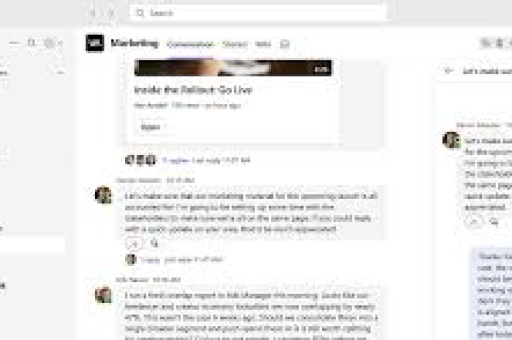
与普通消息不同,带有回执请求的消息会在收件人界面显示特殊提示,提醒他们这是一条需要确认的重要信息,对于企业环境而言,这项功能可以显著减少“我以为你看到了”这类沟通失误,提高团队协作的可靠性和责任感。
为什么需要自定义回执内容
默认情况下,Teams的回执通知是标准化的格式,但实际工作场景中,不同消息的重要性、紧急程度和期望响应方式各不相同,自定义回执内容可以带来以下优势:
提高沟通针对性:您可以根据消息性质调整回执请求的语气和说明,紧急任务可以使用“请立即确认收到”,而普通通知则可以用“请在今天结束前确认阅读”。
明确期望响应:自定义内容可以明确您期望收件人采取的行动,不仅仅是“已读”,还可以是“已处理”、“已转发”或“有疑问”等。
符合组织文化:不同企业有不同的沟通文化,自定义回执可以让消息更符合您组织的沟通风格和规范。
减少误解:清晰的自定义说明可以减少收件人对消息重要性的误判,确保关键信息得到适当关注。
如何设置Teams消息回执(分步骤详解)
1 基础设置方法
-
撰写新消息:在Teams聊天或频道中,输入您要发送的消息内容
-
添加回执请求:
- 在消息框下方找到“更多选项”(⋯)图标
- 选择“请求回执”选项(图标为一个小勾号)
- 此时消息将自动添加回执请求
-
发送消息:像平常一样发送消息,收件人将看到带有回执请求的特殊消息
2 自定义回执内容的高级方法
Microsoft Teams原生界面不提供直接的自定义回执文本字段,但您可以通过以下方法实现“事实上的”自定义:
消息内明确说明开头或结尾添加您对回执的具体要求,
【重要通知,需确认】季度报告提交截止日期改为本周五。
*请阅读后点击回执确认,如有问题请在两小时内反馈*
使用消息格式强调 利用Teams的消息格式工具:
- ”格式突出消息重要性
- 使用项目符号或编号列表明确期望
- 使用@提及特定人员确保关注
通过Power Automate实现自动化自定义 对于需要标准化回执流程的组织:
- 创建Power Automate流程,在特定条件下自动发送带自定义说明的消息
- 设置模板消息,确保重要通知格式一致
- 与SharePoint列表结合,跟踪回执状态
使用Teams高级功能 Teams高级版和企业版用户可以通过:
- 消息扩展功能添加自定义元数据
- 开发自定义应用集成回执管理
- 利用API实现高级回执跟踪
自定义回执内容的最佳实践
1 内容设计原则
明确性:自定义说明应清晰表明需要收件人做什么,避免模糊表述如“请确认”,而应使用“请阅读后点击回执按钮确认理解”。
适度使用:不要对所有消息都请求回执,以免造成“警报疲劳”,保留给真正重要、时间敏感或需要问责的消息。
分级制度:建立组织内部回执分级标准:
- 一级(紧急):需要立即确认,1小时内响应
- 二级(重要):当天结束前确认
- 三级(参考):无需回执,仅用于信息共享
礼貌与专业:即使消息紧急,也要保持专业礼貌,避免使用命令式语气,而是解释为什么需要回执。
2 场景化模板示例
会议安排确认:
主题:明天10点项目评审会议
请确认您能参加本次会议,如时间冲突请立即告知。
[需要回执确认]任务分配:
任务:完成Q3销售数据分析
负责人:@张三
截止时间:本周五下班前
请确认接受此任务并点击回执。政策通知:
重要:新信息安全政策生效
所有员工必须在9月1日前完成培训。
请阅读后点击回执确认知悉。
常见问题解答(FAQ)
Q1:Teams回执功能是否适用于所有消息类型? A:目前回执功能主要适用于一对一聊天和群聊中的标准消息,频道帖子、会议聊天和一些特殊消息类型可能不支持此功能,文件共享通常不附带回执功能,但您可以在伴随消息中请求回执。
Q2:收件人是否可以拒绝发送回执? A:收件人可以选择不点击回执确认,但发送方会看到回执未被确认的状态,在组织环境中,通常有内部协议要求员工对重要工作消息进行确认。
Q3:自定义回执内容是否支持多语言? A:Teams界面语言取决于用户设置,但您可以在消息正文中使用任何语言编写自定义说明,对于跨国团队,建议在消息中包含主要工作语言版本。
Q4:如何知道谁确认了回执,谁还没有? A:发送回执请求后,当收件人确认时,您会在原始消息下方看到“已读回执已确认”的通知,对于群组消息,您可以悬停在回执图标上查看具体确认情况。
Q5:回执数据保存多久?能否导出? A:回执数据作为消息元数据存储在Teams中,保留时间遵循组织的Teams数据保留策略,目前没有直接导出功能,但可以通过Microsoft Graph API访问相关数据。
Q6:移动端和桌面端的回执功能有差异吗? A:核心功能相同,但界面布局可能略有差异,移动端上,回执请求和确认可能需要更多点击步骤完成。
高级技巧与注意事项
1 结合其他Teams功能增强效果
与“重要”标记结合使用:除了请求回执,还可以将消息标记为“重要”或“紧急”,双重确保消息被关注。
与Teams审批流程集成:对于需要正式批准的内容,使用Teams审批功能而非简单回执,创建可追踪的正式流程。
使用Teams消息提醒:如果重要消息长时间未获回执,可以使用“提醒”功能再次提醒收件人。
2 管理注意事项
制定团队协议:在团队内部建立回执使用规范,避免滥用或使用不足的情况。
培训与教育:确保团队成员了解如何发送和响应回执请求,特别是新成员入职时。
隐私考虑:在非工作时间发送需要立即回执的消息前,考虑收件人的工作生活平衡。
技术限制了解:了解Teams回执功能的实际限制,如某些消息类型不支持、网络延迟影响等。
3 未来发展趋势
随着Microsoft Teams持续更新,回执功能可能会更加灵活,关注Teams更新日志,可能会看到以下改进:
- 直接自定义回执提示文本的字段
- 更细化的回执选项(如“已读”、“已处理”、“需讨论”)
- 与Out邮箱回执功能的更深集成
- 分析仪表板,统计团队回执响应时间和模式
通过合理利用和自定义Teams回执内容,团队可以显著提升沟通效率和可靠性,确保关键信息在远程和混合工作环境中得到妥善处理,技术工具的有效性最终取决于使用者的智慧和判断,适度且有策略地使用回执功能,才能最大化其价值而不造成沟通负担。


