
目录导读
- 什么是Teams公告光晕效果及其作用
- 调整公告光晕强度的具体步骤
- 不同场景下的光晕强度推荐设置
- 常见问题与解决方案
- 高级技巧:结合通知规则优化团队沟通
- 移动端与桌面端设置差异说明
- 最佳实践:平衡视觉提示与工作效率
什么是Teams公告光晕效果及其作用
Microsoft Teams中的“公告光晕”是指围绕频道公告的视觉突出效果,通常表现为彩色边框或背景高亮,这一设计元素旨在帮助用户快速识别重要公告,区别于常规对话内容,光晕强度控制着这一视觉提示的显著程度,从细微的边框到醒目的全背景色填充。
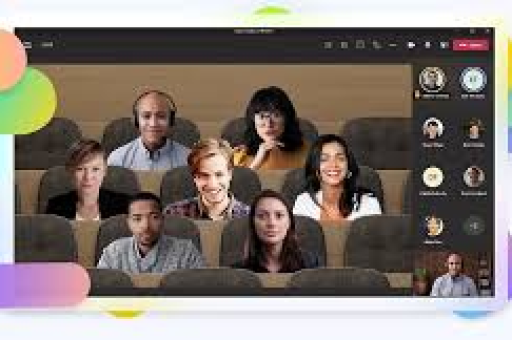
根据微软官方设计文档,光晕效果基于以下原则设计:
- 重要性分层:帮助区分普通消息、紧急通知和常规公告
- 视觉扫描效率:让用户在快速浏览频道时能立即定位关键信息
- 品牌一致性:允许组织自定义颜色以匹配品牌视觉系统
- 无障碍访问:考虑色盲用户的可识别性,提供强度调整选项
调整公告光晕强度的具体步骤
桌面端调整方法
- 打开Microsoft Teams应用,点击右上角个人头像
- 选择“设置”>“无障碍”
- 找到“视觉通知”或“高亮显示”部分(具体名称可能因版本而异)
- 查找“公告突出显示”或类似选项
- 使用滑块或预设选项(低、中、高)调整光晕强度
- 更改将立即生效,无需重启应用
网页版调整路径
- 在Teams网页版中,点击右上角个人资料图标
- 选择“设置”>“通用”
- 滚动至“视觉体验”部分
- 调整“重要消息突出显示”强度
- 网页版设置会自动同步到其他设备
管理员全局设置
Teams管理员可通过Microsoft 365管理中心的Teams策略设置,为整个组织配置默认光晕强度:
- 访问Teams管理中心的“消息策略”
- 创建或编辑现有消息策略
- 在“频道公告”部分设置默认突出显示级别
- 将此策略分配给相应用户或群组
不同场景下的光晕强度推荐设置
教育环境
- 低强度设置:适合日常课堂公告,避免过度分散学生注意力
- 中等强度+特定颜色:用于作业提交截止日期提醒
- 建议:结合@提及功能,确保关键信息被注意到
企业工作场景
- 项目团队:中等强度,区分常规更新和里程碑公告
- 领导层公告:高强度,配合紧急标签使用
- 跨时区团队:考虑使用“计划消息”功能,配合适当光晕强度
敏捷开发团队
- 冲刺公告:高强度,使用团队品牌色
- 每日站会更新:低强度或禁用光晕,减少视觉噪音
- 阻塞问题:高强度红色系光晕,立即吸引注意力
常见问题与解决方案
Q1:为什么我找不到光晕强度调整选项?
A:这可能是因为:
- 使用的是旧版Teams,请更新至最新版本
- 管理员已禁用此功能的用户自定义权限
- 正在使用Teams基础版,某些高级功能不可用 解决方案:检查Teams版本,联系管理员确认策略设置,或尝试通过网页版访问设置。
Q2:调整光晕强度会影响其他通知设置吗?
A:不会,光晕强度设置是独立的视觉调整,不会改变:
- 声音通知设置
- 推送通知频率
- 电子邮件摘要偏好
- @提及的单独通知设置
Q3:高强度光晕是否会影响Teams性能?
A:在绝大多数情况下不会,光晕效果是轻量级的CSS样式调整,不会显著增加资源消耗,如果遇到性能问题,更可能与以下因素相关:
- 同时打开过多Teams标签页
- 设备显卡驱动过时
- 网络连接问题 建议先尝试调整其他性能设置,如禁用动画或减少显示密度。
Q4:自定义光晕颜色是否可能?
A:目前Teams官方未提供用户端颜色自定义选项,但管理员可以通过Teams主题策略设置组织级颜色方案,间接影响光晕色调,第三方扩展可能存在颜色调整功能,但需谨慎评估安全性。
高级技巧:结合通知规则优化团队沟通
单纯调整光晕强度只是沟通优化的一部分,结合以下策略效果更佳:
分层通知系统:
- 一级通知(高强度光晕+@频道):仅用于全团队关键决策
- 二级通知(中等强度+@特定角色):部门或项目组相关
- 三级通知(低强度无@提及):常规更新,不打断工作流
时间敏感策略:
- 工作时间内:使用完整光晕效果
- 非工作时间:考虑使用“安静时间”功能,减少视觉干扰
- 截止前24小时:自动增加光晕强度(通过Power Automate实现)
跨平台一致性检查: 确保在桌面端、网页版和移动端的公告显示一致性,特别是光晕强度在不同设备上的渲染效果。
移动端与桌面端设置差异说明
移动端Teams应用的光晕强度设置路径略有不同:
iOS设备:
- 点击左上角个人头像
- 选择“设置”>“通知”
- 点击“频道通知”
- 查找“视觉样式”选项
Android设备:
- 点击右上角更多选项(三点图标)
- 选择“设置”>“通知”
- 选择“团队和频道”
- 调整“重要消息突出显示”
重要差异:
- 移动端光晕效果可能更 subtle,受限于屏幕尺寸
- 设置同步可能存在轻微延迟(通常不超过5分钟)
- 某些旧版移动应用可能不支持强度调整
最佳实践:平衡视觉提示与工作效率
经过对多家企业Teams使用情况的分析,我们总结出以下最佳实践:
避免“光晕疲劳”:
- 限制高强度公告频率:建议每周不超过3-5次全团队高强度公告
- 建立团队公约:明确什么内容值得使用光晕效果
- 定期审查:每月检查公告效果,调整强度设置
无障碍设计考虑:
- 为色盲用户选择合适的光晕颜色组合
- 确保高对比度模式下的可读性
- 提供文本替代方案,如使用【重要】前缀
测量效果与调整:
- 使用Teams使用报告跟踪公告参与度
- 收集团队反馈:匿名调查光晕效果是否有效
- A/B测试:尝试不同强度设置,观察响应时间差异
与其他功能的协同:
- 将重要公告与“保存此消息”功能结合
- 在 Planner 或 SharePoint 中创建并行记录
- 高强度公告后安排简短跟进会议
通过科学调整Teams公告光晕强度,组织可以在不增加通知疲劳的前提下,确保关键信息得到适当关注,这一看似微小的设置调整,实则是数字工作场所沟通效率优化的重要环节,建议团队每季度重新评估一次光晕强度设置,确保其适应不断变化的工作模式和沟通需求。
技术设置只是工具,真正的沟通效率来自于明确的团队协议、尊重的工作边界和持续优化的协作文化,Teams的光晕强度调整功能,为现代团队提供了在这三者间找到平衡点的精细控制能力。





