
目录导读
- 为什么需要在Teams会议中监测分贝水平
- Teams内置音频设置与分贝监测功能
- 第三方分贝仪工具与Teams集成方法
- 分贝仪共享的最佳实践与操作步骤
- 常见问题解答(FAQ)
- 优化会议音频质量的额外技巧
为什么需要在Teams会议中监测分贝水平
在远程协作时代,Microsoft Teams已成为企业沟通的核心工具,会议中的音频问题——如背景噪音、音量不平衡或回声干扰——常常影响沟通效率,分贝监测工具能实时显示参会者的音量水平,帮助主持人识别音频问题源头,确保每位参与者都能以清晰、适中的音量进行交流。
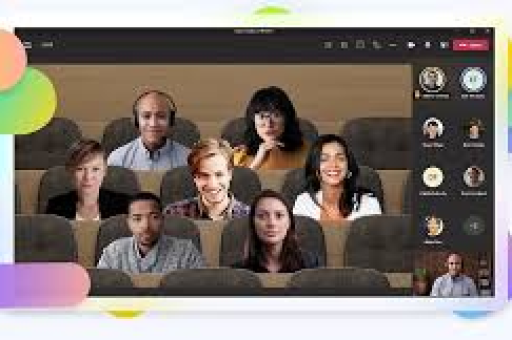
研究表明,超过70%的远程工作者认为音频质量是影响会议效果的关键因素,通过共享分贝仪,团队可以客观评估会议环境噪音,调整麦克风设置,创造更专业的会议体验,特别是在教育培训、客户演示或跨团队协作场景中,均衡的音量水平能显著提升信息传递效果。
Teams内置音频设置与分贝监测功能
Microsoft Teams本身提供了一系列音频优化功能,虽然未直接命名为“分贝仪”,但包含类似效果的实用工具:
- 音频设置面板:在会议前,通过“设置”>“设备”可测试麦克风输入强度,条形图实时反映音量水平
- 实时噪音抑制:Teams高级版支持AI降噪,自动过滤背景噪音,间接调节各音源的分贝输出
- 参会者音量指示器:会议中,每个参会者头像旁的话筒图标会根据说话音量动态变化,提供视觉反馈
要最大化利用这些内置功能,建议会议主持人在会前引导所有成员进行音频设备测试,确保麦克风灵敏度适中,避免音量过高导致失真或过低导致听不清。
第三方分贝仪工具与Teams集成方法
对于需要精确分贝监测的专业场景,第三方工具可与Teams配合使用:
A. 软件分贝仪集成方案
- 音频混音器软件:如Voicemeeter、AudioRelay等虚拟音频设备,可捕获Teams音频流并显示实时分贝值
- 操作流程:
- 在电脑上安装虚拟音频混音器软件
- 将Teams的音频输出/输入设备设置为虚拟混音器
- 在混音器界面查看各音源的分贝读数
- 通过屏幕共享功能,将分贝仪界面分享给参会者
B. 物理分贝仪配合方案
- 使用专业分贝测量仪(如Decibel X、Sound Meter等移动端应用)
- 主持人通过第二设备运行分贝仪应用,测量会议环境整体噪音水平
- 通过Teams的“屏幕共享”功能分享手机或平板上的分贝仪读数
C. 浏览器扩展解决方案
- 部分Chrome扩展(如“Volume Monitor”)可监测标签页音频输出
- 在Teams网页版会议中,启用扩展即可在侧边栏查看音量分贝值
分贝仪共享的最佳实践与操作步骤
分步操作指南:
-
会前准备阶段
- 提前测试分贝工具与Teams的兼容性
- 告知参会者会议中将使用分贝监测,解释其目的
- 设置合理的音量标准(一般语音对话建议在60-70分贝)
-
会议中共享操作
- 启动Teams会议,确保音频设备正常工作
- 打开分贝仪软件/应用,调整到清晰可见的界面
- 点击Teams工具栏的“共享内容”按钮
- 选择“窗口”共享模式,选中分贝仪应用程序窗口
- 向参会者简要说明分贝读数的含义和期望范围
-
实时调整与管理
- 当某参会者音量持续过高(如>75分贝)时,礼貌提醒调整麦克风距离
- 如环境噪音超标,建议成员开启降噪功能或移至安静环境
- 对于音量过低的参与者,指导其检查麦克风设置或靠近麦克风
常见问题解答(FAQ)
Q1:Teams是否有官方分贝仪插件? A:截至2024年,Microsoft Teams尚未推出官方分贝仪插件,但可通过上述第三方工具或内置音频指示器实现类似功能,微软官方路线图中已显示正在开发更高级的音频分析功能。
Q2:共享分贝仪会影响Teams会议性能吗? A:软件分贝仪通常占用资源较少,但建议在性能较好的设备上运行,如果遇到卡顿,可尝试关闭不必要的应用程序,或使用移动端分贝仪替代电脑端软件。
Q3:如何确保分贝仪数据对所有参会者可见? A:必须通过“屏幕共享”功能分享分贝仪界面,并确认所有参会者能看到共享内容,建议将分贝仪窗口放置在屏幕显眼位置,并定期询问是否清晰可见。
Q4:分贝监测会侵犯隐私吗? A:分贝仪仅显示音量水平,不记录或分析语音内容,建议会议开始时明确告知监测目的,仅用于技术优化,消除参会者隐私顾虑。
Q5:教育版Teams也能使用这些方法吗? A:是的,教育版Teams同样支持屏幕共享和外部应用集成,但某些学校管理的Teams版本可能限制第三方软件安装,需提前获得管理员许可。
优化会议音频质量的额外技巧
除了分贝监测外,综合提升Teams会议音频质量还需多管齐下:
- 设备投资:考虑配备USB专业麦克风或耳机,相比内置设备有显著提升
- 环境优化:在房间内添加地毯、窗帘等吸音材料,减少回声
- 网络保障:确保稳定的网络连接,音频问题常源于数据包丢失而非音量本身
- 会议纪律:制定简单的音频规则,如“不说话时静音”、“一人发言时他人静音”
- 定期检查:每月进行一次团队音频设备测试,更新驱动程序和Teams版本
随着远程混合工作模式常态化,智能音频管理已成为高效协作的基础能力,通过分贝仪共享与综合音频优化,Teams会议将不再是简单的通话工具,而是真正高效、舒适的专业协作空间。
掌握这些技巧后,您的团队不仅能解决“听不清”的表面问题,更能深入理解音频交互的科学原理,在每一次远程沟通中传递清晰、专业的声音形象。


