目录导读
- 什么是聊天文字光晕及其作用
- Teams文字光晕设置步骤详解
- 不同设备上的设置差异
- 常见问题与解决方案
- 高级个性化技巧
- 文字光晕的最佳实践建议
什么是聊天文字光晕及其作用
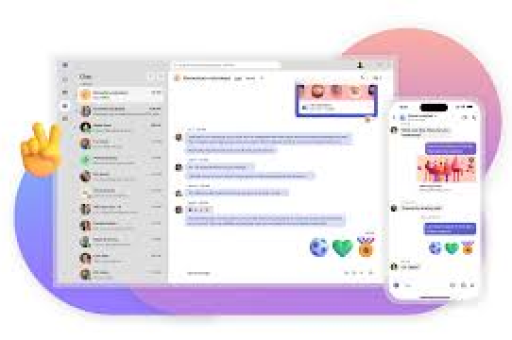
Microsoft Teams中的“聊天文字光晕”实际上是指消息气泡的背景效果或文字强调功能,虽然Teams官方并没有直接命名为“文字光晕”的功能,但用户可以通过多种方式实现类似视觉效果,这种个性化设置主要作用是:
- 视觉突出:让特定消息在聊天流中更加醒目
- 个性化表达:增强沟通的情感色彩和个性风格
- 注意力引导:在群聊中突出重要信息,提高沟通效率
- 可访问性提升:为有视觉需求的用户提供更好的阅读体验
用户通常通过调整消息格式、使用特殊符号或利用Teams的主题设置来实现类似“光晕”的文字效果。
Teams文字光晕设置步骤详解
桌面版设置方法
-
通过主题设置实现全局效果:
- 点击右上角个人头像,选择“设置”
- 选择“常规”选项卡
- 在“主题”部分选择“高对比度”或自定义主题
- 部分主题会使消息气泡产生阴影效果,类似光晕
-
消息格式设置:
- 在聊天输入框中输入文本
- 使用格式工具栏(点击"A"图标展开)
- 选择“背景色”为文字添加底色
- 使用“文字颜色”和“加粗”组合创建突出效果
-
使用特殊符号创建光晕效果:
- 在消息前后添加特殊符号,如:✦ 重要消息 ✦
- 使用全角字符或表情符号作为视觉装饰
移动版设置方法
-
调整系统级设置:
- iOS:设置 > 辅助功能 > 显示与文字大小 > 增加对比度
- Android:设置 > 辅助功能 > 高对比度文字
- 这些设置会影响Teams中文字的显示效果
-
应用内格式设置:
- 长按已发送消息可选择“标记为重要”
- 使用移动版有限的格式选项(加粗、斜体等)
不同设备上的设置差异
| 功能特性 | 桌面版 | 网页版 | 移动版 |
|---|---|---|---|
| 完整格式工具栏 | 有限 | ||
| 主题自定义 | 完整 | 完整 | 有限 |
| 高对比度模式 | 依赖系统 | ||
| 即时预览效果 | 部分 |
注意:Teams的更新频繁,具体功能可能随版本变化,建议保持应用更新至最新版本以获得最佳体验。
常见问题与解决方案
问:为什么我在Teams中找不到“文字光晕”的专门设置?
答:因为Teams官方并没有直接提供名为“文字光晕”的功能,用户通常通过组合使用格式设置、主题调整和特殊字符来实现类似效果,微软更注重跨平台一致性,因此一些视觉效果功能可能受到限制。
问:设置的效果为什么在其他用户设备上显示不同?
答:Teams的显示效果受多种因素影响:
- 接收方的Teams版本和主题设置
- 操作系统差异(Windows、macOS、iOS、Android)
- 辅助功能设置差异
- 网络加载限制(可能限制自定义效果)
问:如何确保我的突出消息在所有设备上都有效果?
答:推荐使用以下通用方法:
- 使用“标记为重要”功能(右键消息即可找到)
- 在消息开头添加【重要】或⚠️等通用符号
- 结合使用加粗和文字颜色变化
- 避免使用仅在高版本或特定设备上支持的效果
问:自定义效果会影响Teams性能吗?
答:简单的格式设置不会明显影响性能,但如果大量使用特殊字符或复杂格式,可能会:
- 稍微增加消息加载时间
- 在低性能设备上可能影响流畅度
- 可能在某些旧版本客户端上显示异常
高级个性化技巧
利用Teams主题编辑器
- 访问Teams主题生成器(在线工具)
- 自定义调色板,特别是“强调色”设置
- 导出自定义主题并应用到Teams
- 强调色通常会影响消息界面的视觉层次
消息格式组合技巧
- 层次感创建:使用 ░░░低重要消息░░░ 与 ███高重要消息███ 的对比
- 颜色心理学应用:红色表示紧急,黄色表示注意,绿色表示正常
- 符号边框效果:用符号如┏━━━━━━┓创建视觉框效果
- Unicode艺术:使用特殊Unicode字符创建装饰性文本效果
通过Power Automate自动化
对于需要频繁标记特定类型消息的用户:
- 使用Power Automate创建自动化流程
- 设置关键词触发特定格式
- 自动为特定消息添加标记或格式
- 适用于团队标准化沟通需求
文字光晕的最佳实践建议
企业环境中的使用准则
- 保持专业性:在商务沟通中避免过度花哨的效果
- 建立团队标准:统一重要消息的标记方式
- 考虑可访问性:确保颜色对比度符合WCAG 2.1标准
- 培训团队成员:确保所有人理解各种格式的含义
提高沟通效率的技巧
-
分层标记系统:
- 一级重要:红色加粗+【紧急】前缀
- 二级重要:橙色加粗+【重要】前缀
- 常规强调:蓝色加粗
-
时间敏感性标注:
- 添加明确的时间要求
- 使用时钟符号⏰作为视觉提示
- 在消息中明确截止时间
-
跨平台兼容性测试:
- 在发送重要格式消息前,在不同设备上测试
- 询问团队成员是否正常显示
- 准备备用方案(如同时发送纯文本版本)
未来发展趋势
随着Teams的持续更新,微软可能会:
- 引入更丰富的消息格式选项
- 提供官方“消息效果”功能(类似其他通讯工具)
- 增强AI辅助的智能高亮功能
- 改进跨平台视觉一致性
虽然Microsoft Teams没有直接的“文字光晕”功能,但通过灵活运用现有的格式设置、主题调整和创意方法,用户完全可以实现类似的效果,让重要消息在聊天中脱颖而出,关键在于理解工具的限制与可能性,并在专业性与个性化之间找到平衡点。
随着远程协作和数字化沟通的日益重要,有效利用Teams的视觉沟通功能不仅能提升信息传递效率,还能增强团队互动的体验感,建议定期关注Teams的更新日志,了解新功能,同时根据团队的实际需求,发展出适合自己工作流程的视觉沟通规范。
技术工具的真正价值不在于其有多少炫酷功能,而在于如何巧妙运用现有功能解决实际沟通问题,无论Teams未来是否会增加更丰富的文字效果功能,掌握当前可用的个性化方法,都能让你的团队沟通更加高效、明确且富有成效。
标签: Teams聊天光晕设置 个性化沟通体验