
目录导读
- 什么是Teams连接器与光晕通知?
- 为何需要设置连接器光晕通知?
- 逐步详解:如何在Teams中设置连接器光晕通知
- 高级技巧与最佳实践
- 常见问题解答(FAQ)
- 提升团队协作效率的关键一步
什么是Teams连接器与光晕通知?
Microsoft Teams中的“连接器”是一种功能,允许用户将外部应用和服务(如GitHub、Trello、Azure DevOps、自定义Webhook等)的通知和动态直接推送至指定的Teams频道中,它充当了Teams与第三方工具之间的桥梁,实现了信息的集中管理和实时同步。
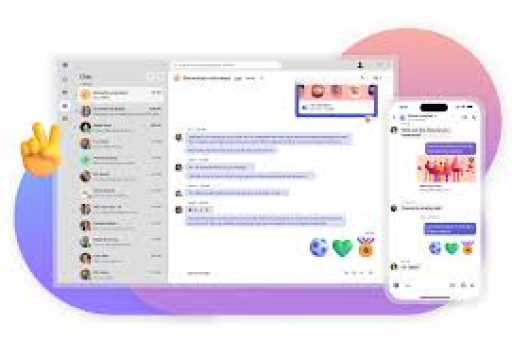
而“光晕通知”并非一个官方术语,它在这里是一个形象化的比喻,指的是通过连接器设置后,当重要信息更新时,在Teams频道或活动源中出现的醒目、聚焦的提示效果,这种通知如同“光晕”一样,能够迅速吸引团队成员的注意力,确保关键信息不被遗漏,它体现为频道内高亮显示的新消息、系统推送的提醒卡片或@提及通知。
为何需要设置连接器光晕通知?
在快节奏的团队协作中,信息过载和通知疲劳是常见问题,有效设置连接器光晕通知能带来以下核心价值:
- 信息聚合,降噪提效:将分散在不同工具(如项目管理、代码提交、客服工单)的重要更新集中到Teams频道,减少在不同平台间切换的耗时。
- 实时提醒,快速响应:通过醒目的通知方式,确保关键事件(如代码合并请求、高优先级任务创建、系统警报)能立即触达相关成员,加速决策和行动。
- 流程自动化,减少手动:自动推送更新,替代手动复制粘贴信息,降低人为错误,让工作流更顺畅。
- 增强透明度与可追溯性:所有集成通知都保留在频道对话历史中,形成完整的项目日志,便于回溯和审计。
逐步详解:如何在Teams中设置连接器光晕通知
以下以设置一个通用的“传入Webhook”连接器为例,这是实现自定义光晕通知最灵活的方式。
获取Webhook URL
- 在目标Teams频道中,点击频道名称右侧的“”(更多选项)。
- 选择“连接器”。
- 在列表中找到“传入Webhook”,点击“配置”。
- 为这个Webhook输入一个名称(项目警报机器人”),并可上传一个头像图标以增强识别度。
- 点击“创建”,系统将生成一个唯一的URL,请立即复制并安全保存此URL,因为它只会显示一次。
配置与发送通知(触发光晕效果)
- 使用你复制的Webhook URL,通过任何能够发送HTTP POST请求的工具(如Power Automate、Zapier、自定义脚本、后端服务器等)来发送消息。
- 消息通常以JSON格式发送,一个基础示例,能产生醒目的“光晕”通知效果:
{ "text": "【新任务提醒】", "title": "高优先级:季度报告审核", "summary": "市场部提交了新的季度报告,请负责人及时审阅。", "themeColor": "FF0000", "sections": [{ "activityTitle": "**截止日期:本周五 18:00**", "activitySubtitle": "创建者:张三", "activityText": "请通过链接查看详情并反馈。" }] }themeColor:设置消息侧边栏颜色(如红色FF0000表示紧急),视觉上非常突出。title和sections:结构化的内容使通知清晰易读。
- 发送此JSON到Webhook URL后,一条格式丰富、颜色醒目的通知将立即出现在Teams频道中,实现“光晕”般的聚焦效果。
利用预置连接器 对于GitHub、Azure DevOps等流行服务,Teams提供了预置连接器,设置更简单:
- 同样进入频道“连接器”。
- 搜索并选择相应服务(如“GitHub”)。
- 点击“配置”,按照指引授权并选择要订阅的具体事件(如Issues、Pull Requests)。
- 配置触发事件的通知格式和频率,这些预置连接器通常已优化了通知的显示样式,自带“光晕”效果。
高级技巧与最佳实践
- 精炼化:只推送真正需要团队知晓的事件,避免频道被刷屏,利用连接器的筛选功能,只订阅关键分支、重要标签或高优先级任务。
- 利用@提及增强提醒:在通过Webhook发送的JSON消息中,可以加入
<at>username</at>标签来特定提及成员或团队,结合醒目的格式,形成强提醒。 - 与Teams自动化(Power Automate)结合:使用Power Automate可以创建更复杂的工作流,当收到特定关键词的邮件时,自动格式化信息并通过Webhook发送到Teams,并@相关责任人。
- 统一视觉编码:为不同类型的通知设定固定的
themeColor(如Bug用红色、新功能用绿色、信息提示用蓝色),帮助团队快速识别通知类别。 - 定期审查与清理:定期检查已配置的连接器,停用不再使用的,保持频道整洁高效。
常见问题解答(FAQ)
Q1:连接器通知和普通的频道@提及通知有什么区别? A1:普通@提及是团队成员在频道内手动发出的,连接器通知是由外部服务或自动化流程自动触发的,内容来自第三方工具,格式更结构化,且能实现无人值守的自动提醒。
Q2:设置Webhook连接器有安全风险吗? A2:Webhook URL本身是一个密钥,如果泄露,他人可向你的频道发送消息,务必像保管密码一样保管它,避免在客户端代码中公开,建议通过安全的服务器端应用发送消息,并定期在Teams中重新生成URL。
Q3:我可以自定义通知的样式,让它更醒目吗? A3:可以,Teams的卡片消息格式(Adaptive Cards)提供了极高的自定义能力,你可以设计包含按钮、图像、多列布局的交互式卡片,视觉表现力远超基础文本,让“光晕”效果更佳,需查阅Microsoft Adaptive Cards文档进行设计。
Q4:一个频道可以添加多个连接器吗? A4:可以,一个频道可以添加多个相同或不同类型的连接器,以便集中接收来自不同源头的信息。
提升团队协作效率的关键一步
熟练掌握Teams连接器的设置,特别是打造具有“光晕”效果的智能通知系统,是数字化转型中团队提升协同作战能力的利器,它不仅仅是技术的简单集成,更是一种优化信息流、聚焦关键任务、塑造高效团队文化的策略,通过将关键工具的信息流以醒目、及时的方式汇聚到Teams这一协作中心,团队能够减少干扰、提升上下文共享速度,并确保所有成员在重要事项上同步同频,从今天开始,规划并配置你的Teams连接器,让重要的信息像光晕一样,总能被需要的人第一时间看见。


