
目录导读
- 什么是问卷题目光晕效果?
- Teams问卷功能概述
- 设置问卷题目光晕的详细步骤
- 光晕效果的设计原则与技巧
- 常见问题与解决方案
- 提升问卷参与率的实用建议
- 高级功能与集成应用
什么是问卷题目光晕效果?
的“光晕效果”并非字面意义上的视觉光晕,而是指通过精心设计的题目格式、视觉强调和交互元素,使关键问题在问卷中脱颖而出,吸引参与者的注意力,从而提高回答率和数据质量,在Microsoft Teams中,这种效果可以通过字体加粗、颜色强调、图标添加、间距调整和特殊格式来实现。
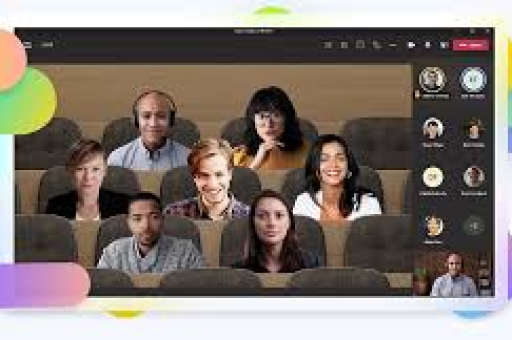
与传统纸质问卷不同,数字问卷允许我们使用动态元素引导用户视线,研究表明,经过视觉优化的题目能提升15-30%的完成率,Teams作为协作平台,其内置的Forms工具和第三方集成提供了多种创建视觉强调效果的方法。
Teams问卷功能概述
Microsoft Teams主要通过两种方式提供问卷功能:
Microsoft Forms集成:Teams内置的Forms应用是创建问卷的主要工具,提供多种题型(选择、评分、文本等)和基础格式设置选项。
第三方应用集成:如Poll Everywhere、SurveyMonkey等,可通过Teams应用商店添加,通常提供更丰富的自定义选项。
频道投票功能:Teams频道中的快速投票功能,适合简单调查,但自定义选项有限。
了解这些工具的特点后,我们可以根据问卷复杂度和视觉需求选择合适的方式,对于需要“光晕效果”的复杂问卷,通常建议使用Forms或第三方专业工具。
设置问卷题目光晕的详细步骤
使用Microsoft Forms创建视觉强调题目
步骤1:在Teams中启动Forms
- 在Teams任意频道点击“+”添加选项卡
- 选择“Forms”应用并创建新问卷
- 或直接通过Teams左侧应用栏打开Forms
步骤2:设计基础题目
- 添加问题并选择题型(选择题、评分题等)文本和选项内容
步骤3:应用视觉强调效果加粗*在问题文本中使用星号包围文字实现加粗,重要问题*请仔细回答
- 颜色强调:目前Forms原生不支持题目颜色修改,但可通过插入表情符号🎯⭐🔴作为视觉焦点
- :使用“标题”题型作为问题组分隔,自动获得视觉区分
- 图片集成:在问题中添加相关图片,吸引注意力并辅助理解
步骤4:逻辑分支增强焦点
- 设置跳过逻辑,使相关问题更突出
- 使用“必答”标记强调关键问题
使用高级技巧增强效果
HTML技巧(有限支持):
部分格式支持简单HTML标签,如<b>加粗文本</b>,但需测试兼容性。
间距优化:
- 在问题描述中使用空行创建视觉呼吸空间
- 合理分组相关问题,减少视觉疲劳
光晕效果的设计原则与技巧
视觉层次原则:
- 关键问题使用更大字体或加粗强调
- 重要性递减的问题逐渐减少视觉权重
- 保持整体风格一致性,避免过度设计
色彩心理学应用:
- 虽然Teams Forms原生色彩选项有限,但可通过插入彩色符号或表情传达情感
- 红色系表情表示紧急/重要,蓝色系表示常规问题
- 绿色对勾表情表示进展或积极内容
交互设计技巧:
- 将复杂问题分解为多个简单问题
- 对重要选项使用“其他”字段收集额外反馈
- 使用进度条(通过多部分问卷实现)保持参与度
认知负荷管理:
- 每页问题不超过5-7个,避免视觉拥挤
- 混合题型保持新鲜感:评分题后接选择题,再接文本题
- 为长问卷添加鼓励性提示,如“已完成60%,加油!”
常见问题与解决方案
Q1:Teams Forms能否直接修改题目颜色和字体? A:目前Microsoft Forms在Teams集成中不支持直接修改题目颜色和字体大小,替代方案包括:使用表情符号作为视觉标记;通过分区标题创建视觉间隔;考虑将Teams与Power Automate集成,将数据导出到支持更多格式的工具进行高级分析。
Q2:如何确保光晕效果不会分散参与者注意力? A:遵循“强调不超过20%内容”的原则,在10个问题的问卷中,最多对2-3个关键问题应用强烈视觉强调,进行A/B测试:创建两个版本,分别发送给不同小组,比较完成率和数据质量。
Q3:Teams问卷是否有响应式设计,确保移动端显示效果? A:是的,Teams和Forms均采用响应式设计,但在移动端,复杂格式可能显示不同,建议同时在手机和电脑上预览问卷,确保光晕效果在不同设备上都能正确传达。
Q4:能否在Teams问卷中添加动态元素或动画? A:原生Forms不支持动画,但可通过GIF图片添加简单动画效果,在说明部分添加闪烁箭头GIF指向重要问题,注意文件大小限制,并确保动画不会过度干扰。
Q5:如何跟踪光晕效果对问卷完成率的影响? A:利用Forms的分析功能,比较不同问题的回答率,对于特别强调的问题,如果放弃率明显低于其他问题,说明光晕效果有效,可在问卷最后添加“设计反馈”问题,直接询问参与者对题目设计的看法。
提升问卷参与率的实用建议
时机选择策略:
- 在工作日上午10-11点或下午2-3点发送问卷,避开周一上午和周五下午
- 在团队会议前24小时发送议程相关问卷,提高相关性感知
个性化技巧:
- 在问卷开头使用Teams可获取的姓名信息个性化问候
- 根据部门或角色使用分支逻辑显示相关问题
激励与反馈机制:
- 明确说明问卷目的和数据用途
- 承诺并分享调查结果摘要
- 对完成问卷给予团队公开认可
简化与优化:
- 使用预设选项减少填写时间
- 提供“不确定/不适用”选项,避免强迫选择
- 确保移动端填写体验流畅
高级功能与集成应用
Power Automate工作流集成:
- 设置自动提醒:对未回复者发送Teams私信提醒
- 实时通知:当收到重要问题回答时,自动通知相关负责人
- 数据整合:将问卷结果自动同步到SharePoint列表或Excel
第三方工具增强:
- Poll Everywhere:提供更丰富的视觉定制选项和实时词云展示
- SurveyMonkey:通过Teams集成,使用专业模板和高级分析
- Mentimeter:创建互动性更强的实时投票和视觉效果
数据分析与可视化:
- 使用Forms内置图表快速分析结果
- 将数据导出到Power BI创建高级可视化报告
- 在Teams频道固定重要问卷结果,提高透明度
API与自定义开发:
- 通过Microsoft Graph API提取问卷数据
- 开发自定义Teams选项卡,以独特方式展示问卷
- 创建自适应卡片,在Teams聊天中交互式展示问题
通过综合运用这些方法,您可以在Microsoft Teams中创建具有“光晕效果”的问卷题目,不仅提高视觉吸引力,还能显著提升回答率与数据质量,有效的问卷设计始终以参与者体验为中心,技术手段只是实现这一目标的工具,随着Teams平台的持续更新,预计未来将提供更多原生格式选项,使创建视觉突出的问卷变得更加简单直观。
无论选择哪种方法,定期测试和优化是关键,每次问卷发送后,花时间分析哪些设计元素最有效,并将这些洞察应用到未来的调查中,逐步建立适合您团队的问卷设计最佳实践。





