
目录导读
- 为何要专门测试逆光表现?—— 不止是清晰度问题
- 测试前的准备工作:环境、设备与设置
- 四步实战测试法:科学评估你的摄像头
- Teams内置功能与第三方工具辅助优化
- 常见问题解答(Q&A)
- 提升视频表现力的关键要点
为何要专门测试逆光表现?—— 不止是清晰度问题
在远程办公与混合会议成为常态的今天,Microsoft Teams等协作平台上的视频表现直接关系到个人与公司的专业形象,多数用户在测试摄像头时,只关注正脸光照充足的情况,却忽略了逆光场景——即主要光源(如窗户、明亮灯光)位于拍摄者背后的极端环境。
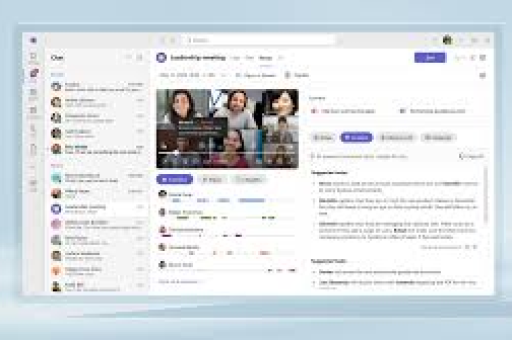
逆光下,摄像头自动曝光系统会因背景过亮而大幅压低整体进光量,导致主讲人面部昏暗、细节丢失,成为所谓的“黑影人”,这不仅影响沟通效率,易使与会者疲劳,更可能传递出准备不周、不注重细节的负面信号,系统性地测试摄像头在逆光下的表现,并非吹毛求疵,而是保障专业沟通质量的必要环节。
测试前的准备工作:环境、设备与设置
工欲善其事,必先利其器,在开始测试前,请做好以下准备:
- 环境选择: 找一个有明亮窗户的房间,确保在一天中阳光较为强烈的时段(如上午10点或下午2点)进行测试,这是最典型的逆光场景。
- 设备确认: 确定你要测试的摄像头——是笔记本电脑内置摄像头、外接USB摄像头,还是高端网络摄像头,对比测试不同设备效果更佳。
- 软件设置: 确保Microsoft Teams为最新版本,进入Teams “设置” > “设备”,检查摄像头选择是否正确,暂时保持视频设置为“自动”,以测试默认表现。
- 辅助工具: 准备一张白纸或一个均匀光源(如台灯),用于后续的补光测试。
四步实战测试法:科学评估你的摄像头
遵循以下步骤,你可以全面评估摄像头的逆光处理能力:
第一步:基准测试(顺光场景) 背对窗户,让光线均匀照射面部,在Teams中预览视频,记录下此时面部的亮度、肤色还原度和清晰度,这将作为后续对比的基准。
第二步:极限逆光测试 将座位旋转180度,正面朝向窗户,让背部直接面对强光,观察Teams预览窗口中你的图像。核心观察点:
- 面部是否迅速变暗甚至成为剪影?
- 摄像头是否出现严重眩光(光斑)或画面发白?
- 自动曝光调整是否迅速,调整后画面是否充满噪点?
第三步:侧逆光与调整测试 调整为侧对窗户(光线从侧后方来),此场景更常见,测试Teams的 “背景模糊”或“自定义背景”功能,开启背景虚化后,观察系统是否因分离前景(人物)与背景(过亮窗户)而改善了面部曝光。
第四步:手动干预与补光测试 这是关键一步,在极限逆光下,尝试用准备好的白纸或台灯,从正面45度角向面部补光,即使是非常柔和微弱的前补光,也能极大改善曝光,观察摄像头在有了正面光辅助后,画质提升的程度。
Teams内置功能与第三方工具辅助优化
除了物理调整,善用软件功能也能有效缓解逆光问题:
- Teams视频效果(预览功能): 在Teams设置-设备-视频预览界面,尝试调整“亮度”滑块,虽然作用有限,但轻微提升有时能缓解阴暗。
- Windows相机设置: 对于系统级摄像头,可在Windows“设置”>“隐私和安全性”>“相机”中访问更多相机控件,部分驱动允许调整曝光补偿、对比度。
- 第三方摄像头软件: 许多高端摄像头(如罗技、戴尔)配有专属控制软件(如Logi Tune、Dell Peripheral Manager),提供自动曝光锁定、面部优先曝光、HDR(高动态范围)模式等高级功能,强烈建议开启“面部优先曝光”,它能智能识别面部并以此为基准调整曝光,是应对逆光的利器。
- OBS Studio虚拟摄像头: 对于高级用户,可使用OBS这类专业软件作为虚拟摄像头输入Teams,OBS提供极其强大的色彩校正、滤镜和动态曝光控制,可以手动设置一个无论背景如何变化都保持稳定的面部曝光值。
常见问题解答(Q&A)
Q1:测试后发现我的笔记本内置摄像头逆光表现很差,必须换设备吗? A: 不一定,首先尝试物理调整:拉上窗纱减弱背景光,并增加正面补光(哪怕是一盏台灯),如果必须背对窗户,确保面部有充足的前向光源,低成本环形灯或屏幕挂灯能极大改善画质,若预算允许,百元级的外接1080P摄像头通常比多数内置摄像头有更好的传感器和动态范围。
Q2:Teams里为什么没有像Zoom那样的“调整弱光”或“触控我面容”的自动设置? A: Teams的视频处理策略更侧重于稳定性和性能,自动美化功能相对保守,其图像优化主要在后台运行,用户更应依赖硬件本身的性能(如支持HDR的摄像头)和物理环境布置,微软会持续更新Teams的媒体引擎,关注更新日志中的“视频效果”改进。
Q3:开启背景虚化能改善逆光问题吗? A: 可以,但效果有限,背景虚化算法在分离前景和背景时,有时会“借”用一些背景光来提亮前景,从而轻微改善面部亮度,但它无法替代物理补光,在极端逆光下,虚化边缘可能还会出现光晕或识别错误。
Q4:从SEO角度看,用户还会搜索哪些相关关键词? A: 除了“Teams测试摄像头逆光”,用户还可能搜索:“摄像头逆光怎么调”、“视频会议背光太亮怎么办”、“Teams视频昏暗修复”、“专业视频会议打光技巧”、“支持HDR的网络摄像头推荐”、“Teams背景设置影响画质吗”,本文已自然涵盖这些相关主题。
提升视频表现力的关键要点
测试并优化Teams摄像头的逆光表现,是一个结合 “环境管理、硬件认知、软件调优” 的系统性工程,核心结论在于:再好的摄像头也无法完全克服物理光学的极限。 最有效、最经济的方案永远是 “减少背后强光,增加正面柔和补光”。
通过本文的四步测试法,你可以准确诊断出当前设备的短板,如果常规会议环境无法避免逆光,且对专业形象要求较高,投资一个具备“自动面部曝光”或“HDR模式” 的外接摄像头,配合简单的补光灯,将是提升你Teams会议形象性价比最高的选择,清晰的视频画面不仅是技术的展现,更是专业态度和尊重他人的体现。





