
目录导读
- 为什么需要自动静音功能
- Teams自动静音的三种设置方法
- 会议前全局设置
- 会议中主持人控制
- 个人客户端自动静音
- 高级静音管理技巧
- 常见问题解答(FAQ)
- 最佳实践建议
为什么需要自动静音功能
在远程协作日益普及的今天,Microsoft Teams会议中的背景噪音已成为影响会议效率的主要因素之一,研究表明,超过60%的参会者曾因他人未静音而遭遇干扰,自动静音功能不仅能减少意外噪音干扰,还能帮助参会者避免尴尬时刻,确保会议流畅进行,特别对于大型会议或跨时区协作,这一功能显得尤为重要。
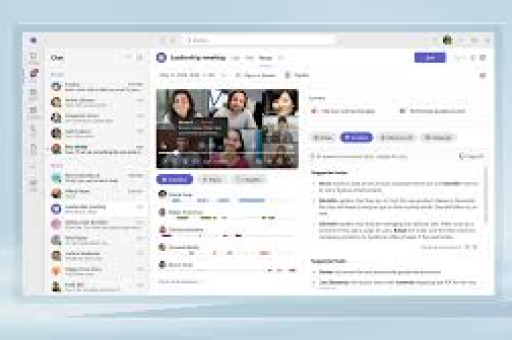
Teams自动静音的三种设置方法
1 会议前全局设置(主持人权限)
创建会议时的设置:
- 在Teams日历中创建新会议
- 点击“会议选项”按钮
- 在打开的网页设置中,找到“谁可以绕过大厅”下方区域
- 将“允许与会者取消静音”选项调整为“仅组织者”
- 保存设置后发送会议邀请
效果: 所有参会者加入时自动静音,只有主持人可控制麦克风状态
策略建议: 适合培训会议、全员大会等正式场合,确保会议秩序
2 会议中主持人控制
实时静音管理:
- 全员静音: 点击参会者面板右上角“...”选择“静音所有参会者”
- 选择性静音: 在参会者列表中,悬停于具体人员处,点击麦克风图标
- 防止取消静音: 静音后勾选“不允许参会者自行取消静音”
快捷操作: 使用快捷键Ctrl+Shift+M(Windows)或Cmd+Shift+M(Mac)快速静音/取消静音
3 个人客户端自动静音
个人默认设置:
- 点击Teams右上角个人头像 → 设置
- 选择“设备”选项卡
- 在“麦克风”部分勾选“自动静音传入音频”
- 调整“噪音抑制”为高等级
加入会议时的选择:
- 每次加入会议时,系统会提示选择加入方式
- 选择“使用设备音频”时,注意左下角麦克风图标状态
- 可预先点击麦克风图标确保加入时即为静音状态
高级静音管理技巧
策略性静音配置:
- 分层管理: 对常设会议频道设置不同静音规则
- 例外设置: 为特定人员(如演讲者)设置静音豁免
- 结合策略包: 使用Teams策略包统一配置组织静音规则
技术增强方案:
- 启用实时字幕功能,辅助噪音环境下的信息接收
- 配合硬件设备(如智能麦克风)实现物理降噪
- 使用背景模糊或自定义背景减少视觉干扰
常见问题解答(FAQ)
Q1:如何确保所有参会者加入时自动静音? A:主持人必须在创建会议时通过“会议选项”设置,将“允许与会者取消静音”设为“仅组织者”,仅靠会议中静音所有参会者无法实现自动效果。
Q2:参会者能否绕过自动静音设置? A:如果设置为“仅组织者”,参会者无法自行取消静音,如果设置为“所有人”,参会者可自行控制麦克风。
Q3:自动静音会影响屏幕共享时的音频吗? A:不会,系统静音仅控制麦克风输入,不影响系统音频输出或屏幕共享时的音频传输。
Q4:如何在会议中快速识别谁未静音? A:查看参会者列表,麦克风图标为蓝色的表示未静音,主持人面板会突出显示当前发言者。
Q5:自动静音设置是否适用于频道会议? A:是的,频道会议同样适用,在频道中发起会议时,点击“立即开会”旁的箭头即可找到会议选项。
Q6:移动端Teams是否支持自动静音? A:支持基本功能,但部分高级设置需通过网页版或桌面版配置,移动端加入会议时会继承主持人的静音设置。
最佳实践建议
根据会议类型选择策略:
- brainstorming会议: 宽松设置,允许自由发言
- 决策会议: 适度控制,仅关键人员可发言
- 全员大会: 严格静音,配合问答环节管理
文化培养与技术结合:
- 建立会议礼仪规范,培养团队静音习惯
- 在会议邀请中明确静音期望
- 主持人应在会议开始时说明静音规则
定期审查与优化:
- 每月检查Teams策略包设置
- 收集参会者反馈调整静音策略
- 关注Teams更新日志,了解新静音功能
通过合理配置Teams自动静音功能,组织可以显著提升会议效率,减少音频干扰,创造更专业的远程协作环境,建议结合组织文化和具体使用场景,灵活运用不同层级的静音控制,在秩序与协作之间找到最佳平衡点。
随着混合办公模式的发展,智能会议管理将成为团队协作的核心竞争力之一,掌握Teams静音设置的技巧,不仅能提升当前会议体验,也为未来更智能的协作工具使用奠定基础。





