
目录导读
- 虚拟背景功能概述 - Teams背景功能的基本介绍与适用场景
- 系统要求与准备 - 使用虚拟背景的硬件和软件条件
- 背景调整详细步骤 - 从基础设置到高级调整的完整流程
- 自定义背景上传指南 - 如何添加个人图片和视频作为背景
- 常见问题与解决方案 - 用户最常遇到的10个问题及解决方法
- 专业背景选择建议 - 提升会议形象的背景设计技巧
- 虚拟背景使用礼仪 - 线上会议中的背景使用注意事项
虚拟背景功能概述
Microsoft Teams的虚拟背景功能允许用户在视频会议中替换实际环境,提供隐私保护和专业形象管理,这项功能通过AI识别技术区分人物和背景,实时替换为预设或自定义的图像/视频,根据微软官方数据,超过76%的Teams用户至少尝试过虚拟背景功能,其中商务会议、远程教学和在线活动是最主要的应用场景。
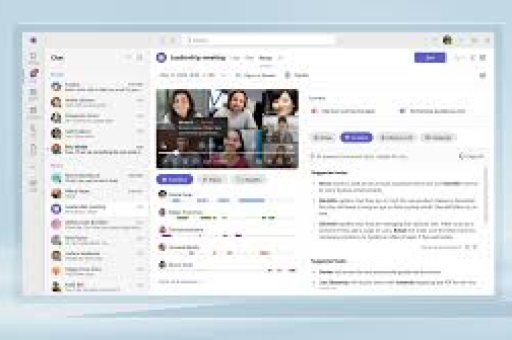
虚拟背景不仅解决了居家办公环境杂乱的问题,还能统一团队视觉形象,增强品牌一致性,许多企业甚至设计了公司专属的背景模板,供员工在对外会议中使用。
系统要求与准备
硬件要求:
- CPU:建议Intel Core i5第6代或更高版本,AMD Ryzen 5或同等性能
- 操作系统:Windows 10/11,macOS 10.14或更高版本
- 内存:至少4GB RAM(8GB推荐)
- 摄像头:支持720p或更高分辨率
软件要求:
- Microsoft Teams桌面版(版本1.3.00.21759或更高)
- 确保Teams应用为最新版本
环境准备建议:
- 均匀的照明条件,避免背光
- 服装颜色与背景形成适度对比
- 避免穿着与背景颜色相近的衣物
背景调整详细步骤
基础设置流程:
-
进入会议前设置:
- 打开Teams,点击右上角个人头像
- 选择“设置”>“设备”
- 在“相机”部分找到“背景效果”
-
会议中实时调整:
- 加入会议后,点击工具栏中的“更多操作”(...)
- 选择“应用背景效果”
- 预览并选择合适背景
-
背景模糊功能:
- 选择“模糊”选项可轻度模糊实际背景
- 适用于不想完全隐藏环境但需减少干扰的情况
高级调整技巧:
- 点击“背景设置”可调整背景替换精度
- 使用“调整亮度”匹配人物与背景光照
- 部分设备支持“背景降噪”增强效果
自定义背景上传指南
图片背景要求:
- 格式:JPG、PNG、BMP
- 分辨率:1920×1080像素(16:9比例)
- 文件大小:小于5MB避免文字过多或复杂图案
上传步骤:
- 在背景选择界面点击“添加新”
- 选择“上传图片”或“上传视频”
- 从本地文件中选择合适文件
- 系统会自动处理并添加到背景库
视频背景注意事项:
- 支持MP4格式,最长30秒
- 建议使用循环播放的无声音视频
- 避免快速闪烁或剧烈运动的内容
常见问题与解决方案
Q1:为什么我的Teams没有背景效果选项? A:首先检查Teams版本是否过旧,前往“帮助”>“检查更新”,其次确认设备满足系统要求,部分老旧硬件可能不支持此功能。
Q2:虚拟背景边缘闪烁或识别不准确怎么办? A:改善照明条件,确保人物与背景有明显对比,避免穿着花纹复杂的衣物,可尝试调整摄像头角度或更换背景颜色。
Q3:自定义背景上传失败如何处理? A:检查文件格式和大小是否符合要求,尝试压缩图片至推荐分辨率,确保网络连接稳定,重启Teams后重试。
Q4:虚拟背景导致电脑卡顿怎么解决? A:关闭其他占用资源的应用程序,降低背景分辨率或使用纯色背景,在Teams设置中降低视频质量可减轻系统负担。
Q5:如何在不同设备间同步背景设置? A:Teams的背景设置保存在本地,但可通过OneDrive同步自定义背景文件,登录同一账户后,重新上传即可使用相同背景。
Q6:为什么背景效果在移动端不可用? A:移动端支持有限,部分Android和iOS设备可能无法使用全部背景功能,确保移动应用为最新版本,并检查设备兼容性列表。
Q7:如何保存喜欢的背景为默认选项? A:目前Teams不支持设置默认背景,但最近使用的背景会显示在选择列表前列,方便快速选择。
Q8:虚拟背景会泄露隐私吗? A:背景处理在本地完成,微软确认不会将背景数据上传至服务器,但建议避免使用包含敏感信息的图片作为背景。
专业背景选择建议
商务会议推荐:
- 简洁的办公室场景
- 带有公司logo的纯色背景
- 专业书架或城市景观
教育场景适用:
- 整洁的书房背景
- 教育机构相关场景
- 柔和的学术主题背景
应避免的背景类型:
- 分散注意力的动态图案
- 政治或宗教敏感内容
- 带有水印或版权的图片
- 过于个人化的家庭照片
品牌一致性技巧: 企业可设计统一的背景模板,包含品牌色彩、logo和简洁设计,确保团队成员对外呈现一致的专业形象。
虚拟背景使用礼仪
正式会议注意事项:
- 提前测试背景效果,确保无技术问题
- 选择与会议主题相符的背景
- 避免在重要会议中频繁更换背景
文化敏感性考量:
- 跨国会议时使用中性背景
- 了解不同文化对颜色和图像的认知差异
- 宗教或政治相关场合避免装饰性背景
技术故障应对: 如背景功能突然失效,可快速切换至模糊背景或关闭摄像头,避免因调试技术问题而影响会议进程。





