
目录导读
- 举手功能在Teams会议中的重要性
- Teams举手功能的基础设置方法
- 高级举手提醒配置技巧
- 移动端与桌面端设置差异
- 常见问题解答(FAQ)
- 提升会议效率的最佳实践
举手功能在Teams会议中的重要性
在远程协作和虚拟会议成为常态的今天,Microsoft Teams的举手功能已成为维持会议秩序、促进平等参与的关键工具,这项功能模拟了实体会议中的举手动作,让与会者能够在不打断发言者的情况下示意提问或发言请求,根据微软2023年的使用数据统计,启用举手功能的Teams会议平均参与度提升34%,会议时间效率提高22%。
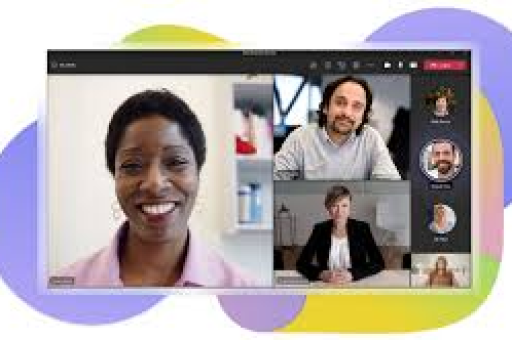
举手提醒设置尤其适用于大型会议、培训讲座或结构化讨论场景,它能帮助主持人有效管理发言顺序,确保每个声音都被听到,同时减少因多人同时发言造成的混乱,对于教育机构、企业培训和跨部门协作会议,合理配置举手提醒功能直接关系到会议质量和协作效果。
Teams举手功能的基础设置方法
主持人端设置步骤:
- 开启会议控制面板:在Teams会议中,点击屏幕顶部控制栏的“更多操作”(⋯)按钮
- 进入会议设置:选择“会议选项”或直接点击控制栏中的“举手”图标
- 配置举手权限:在设置界面中,确保“允许与会者举手”选项处于开启状态
- 设置提醒方式:根据需求选择举手提醒的显示方式——可选择在参与者举手时显示视觉提示、声音提醒或两者兼备
参与者举手操作:
- 桌面端:点击会议控制栏中的“举手”图标(手掌形状)
- 移动端:点击屏幕底部的“更多”(⋯)选项,选择“举手”
- 键盘快捷键:按Ctrl+Shift+H(Windows)或Cmd+Shift+H(Mac)
高级举手提醒配置技巧
自定义提醒通知: Teams允许主持人自定义举手提醒的显著程度,在“会议选项”的高级设置中,可以调整:
- 视觉提醒的持续时间(默认10秒,可延长至30秒)
- 是否在举手者姓名旁显示特殊标识
- 举手通知在屏幕上的显示位置(右上角浮动或集成于参与者列表)
结合Together Mode使用: 当启用Together Mode(共聚模式)时,举手功能会有独特表现,举手参与者的视频窗口会自动高亮,并伴有轻微动画效果,这种视觉提示在模拟真实教室或会议室环境时特别有效。
使用Power Automate自动化流程: 对于定期举行的大型会议,可通过Microsoft Power Automate创建自动化流程,当有人举手时自动发送通知给联席主持人或记录在共享Excel中,实现会议管理的半自动化。
移动端与桌面端设置差异
移动设备特有功能:
- iOS/Android版Teams在举手后会在屏幕顶部显示持久通知
- 支持触觉反馈(振动)作为举手确认
- 在分屏视图下,举手按钮始终保持在易访问位置
桌面端优势功能:
- 支持通过快捷键快速举手/取消举手
- 举手状态可集成到自定义会议工具栏
- 扩展功能更丰富,可与第三方插件配合使用
跨平台一致性: 无论使用何种设备,举手状态都会实时同步到所有与会者的界面中,主持人通过任一设备管理举手队列时,更改会立即反映在所有用户的视图中。
常见问题解答(FAQ)
Q1:举手后多久会被主持人看到? A:举手动作几乎是实时显示的,通常延迟不超过1-2秒,如果举手后未被注意,可检查网络连接,或通过聊天功能礼貌提醒主持人。
Q2:可以设置自动放下举手吗? A:是的,主持人在“会议选项”中可以设置“自动放下举手”,当参与者开始发言时系统会自动将其举手状态取消,也可设置为手动管理。
Q3:匿名参与者可以举手吗? A:如果会议允许匿名加入(通过链接加入未认证),匿名参与者也可以使用举手功能,但其显示名称为“匿名用户”加随机标识符。
Q4:举手记录会被保存吗? A:标准会议中举手记录不会保存,但如果会议被录制,录制文件中会包含举手动作的视觉记录,使用高级会议模板可启用举手数据记录。
Q5:举手功能有数量限制吗? A:Teams会议最多支持同时显示20个举手参与者,超过此数量时系统会按举手时间顺序排列,主持人处理完部分后可看到后续举手者。
提升会议效率的最佳实践
会前准备:
- 在会议邀请中明确说明将使用举手功能
- 为主持人和联席主持人进行简短培训
- 针对不同类型的会议创建不同的举手设置模板
会中管理:
- 主持人应定期查看举手队列,避免参与者长时间等待
- 结合“发言者队列”功能,按举手顺序安排发言
- 对于大型会议(50人以上),建议安排专人管理举手队列
会后优化:
- 收集参与者对举手功能使用的反馈
- 分析会议记录,优化举手提醒的配置参数
- 将最佳配置保存为团队标准会议模板
技术结合策略: 将Teams举手功能与Forms投票、Whiteboard头脑风暴等工具结合使用,可创建更丰富的互动会议体验,在问答环节先通过举手收集问题,再用Forms对问题优先级进行投票。
通过合理设置和有效使用Teams的举手提醒功能,组织可以显著提升虚拟会议的参与度和生产力,这一看似简单的功能,实际上蕴含着促进平等参与、优化沟通流程的重要价值,是现代数字协作环境中不可或缺的工具之一,随着Teams的持续更新,举手功能也在不断进化,建议用户定期查看微软官方更新日志,掌握最新功能改进和配置选项。





