
目录导读
- 为什么Teams会议纪要共享如此重要
- Teams中共享会议纪要的四种核心方法
- 权限设置与安全注意事项
- 最佳实践:让纪要共享更高效
- 常见问题解答(FAQ)
- 跨平台协作与集成工具
为什么Teams会议纪要共享如此重要
在当今远程与混合工作模式并行的时代,Microsoft Teams已成为企业协作的核心平台,会议纪要作为会议成果的载体,其有效共享直接影响到团队执行力,数据显示,规范共享会议纪要的团队项目完成率提升34%,决策执行速度加快27%。
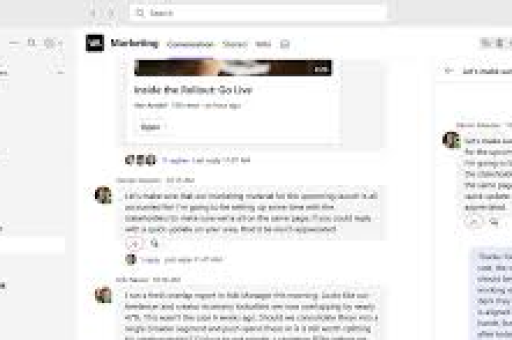
Teams平台内共享纪要的最大优势在于保持上下文连贯性——纪要可以直接关联到特定会议、参与者和后续任务,形成完整的协作闭环,不同于通过邮件发送附件的方式,Teams中的共享确保所有相关人员都能访问最新版本,避免信息版本混乱。
Teams中共享会议纪要的四种核心方法
在会议聊天中直接共享
这是最简单直接的方式,会议进行中或结束后,您可以将纪要以文件形式上传至会议聊天窗口:
- 点击聊天框下方的“附件”图标
- 选择本地已编辑好的纪要文档(Word、PDF等格式)
- 添加简要说明后发送
所有会议参与者将立即收到通知,并可在聊天历史中随时查看,此方法特别适合小型会议和快速分享。
使用Teams频道中的“文件”标签
对于频道会议,更结构化的方式是:
- 进入团队相应频道
- 点击顶部“文件”选项卡
- 选择“上传”或直接在Teams中新建Word文档
- 将文档拖放至合适文件夹
- 右键点击文件,选择“获取链接”设置共享权限
这种方式便于长期归档和后续检索,新加入团队的成员也能查看历史会议记录。
集成OneNote共享会议笔记
Teams与OneNote深度集成提供了专业笔记解决方案:
- 在Teams会议中点击“更多选项”(⋯)选择“会议笔记”
- 或提前在频道中添加OneNote选项卡
- 多人可同时编辑同一笔记,修改实时同步
- 系统自动记录编辑历史,可追溯变更
OneNote笔记会自动包含会议元数据(时间、参与者),并支持音频记录与文字笔记的时间戳对齐。
通过SharePoint后台管理
Teams所有共享文件实际存储在SharePoint中,高级用户可通过:
- 在Teams文件中点击“在SharePoint中打开”
- 使用SharePoint更精细的权限管理系统
- 设置审批流程、版本控制和元数据标记类型为“会议纪要”的标准化模板
权限设置与安全注意事项
权限层级管理:
- 所有者:可完全控制,包括权限修改
- 成员:可编辑和上传内容
- 访客:通常仅查看权限
安全最佳实践:
- 默认使用“团队成员”权限而非“所有人”链接
- 敏感会议纪要设置密码保护后再共享
- 定期审计共享链接,撤销不再需要的访问权限
- 利用敏感度标签(如“机密”“内部”)分类保护
合规性考虑:根据GDPR等数据保护法规,纪要中如包含个人数据,需确保共享范围符合最小必要原则,并设置自动保留策略。
最佳实践:让纪要共享更高效
标准化模板策略: 创建统一的会议纪要模板,包含:会议目标、决策要点、行动项(负责人+截止时间)、待议事项,Teams内容库可保存模板供全团队使用。
命名规范: 采用“YYYY-MM-DD_会议主题_纪要”格式,如“2023-10-15_产品迭代规划_纪要.docx”,极大提升搜索效率。
时间安排:
- 24小时规则:会议结束后24小时内共享纪要
- 会前共享议程:提前将议程放入会议聊天,提升会议效率30%以上
行动项跟踪: 将纪要中的行动项同步转化为Teams“任务”或Planner卡片,自动分配并设置截止日期,系统将发送提醒。
常见问题解答(FAQ)
Q1:外部嘉宾如何访问Teams会议纪要? A:可通过生成“访客链接”邀请外部人员,在共享时选择“特定人员”,输入嘉宾邮箱,对方将收到访问邮件,也可设置临时密码增强安全性。
Q2:如何确保纪要修改后所有人看到最新版? A:Teams始终显示最新版本,如需保留修改历史,Word文档可开启“版本历史”功能;SharePoint则自动保存所有版本,可随时恢复早期版本。
Q3:移动端如何方便查看共享纪要? A:Teams移动App完全支持文件查看和简单编辑,点击会议聊天中的文件即可打开,支持离线查看(需提前下载)。
Q4:大型企业如何批量管理会议纪要权限? A:可通过Microsoft 365合规中心设置信息屏障策略,或使用Power Automate创建自动化审批流程,当纪要包含敏感关键词时自动触发权限审查。
Q5:免费版Teams与付费版在共享功能上有何差异? A:免费版有存储空间限制(每个用户5GB),且缺少高级权限管理、敏感度标签和自动化保留策略,付费版(Microsoft 365包含)支持无限存储(按组织规模)和完整合规功能。
跨平台协作与集成工具
与Outlook日历集成: Teams会议自动同步至Outlook日历,可将纪要作为会议备注添加,使未使用Teams的同事也能通过Outlook查看。
第三方工具连接:
- 通过Power Automate将新纪要自动同步至Google Drive或Dropbox
- 使用Zapier连接Teams与Notion、Evernote等笔记应用
- 开发自定义连接器将纪要关键数据导入CRM或项目管理工具
语音转文本增强: 利用Teams内置录音转录功能或集成Azure Cognitive Services,自动生成会议文字草稿,大幅减少纪要整理时间,编辑后可作为正式纪要共享。
搜索优化技巧: 在纪要文档属性中填写关键词元数据,便于通过Teams搜索框快速定位,例如添加项目编号、客户名称等Teams原生搜索可能无法从内容中识别的关键信息。
Teams会议纪要共享不仅是文件传输,更是团队知识管理的核心环节,通过系统化共享流程、精细化权限控制和标准化操作规范,组织能够将会议价值最大化,确保信息流动高效透明,为数据驱动的决策文化奠定基础,随着AI功能在Teams中的深度集成,未来纪要共享将更加智能化,自动提取行动项、识别决策点并推荐相关历史文档,进一步释放团队协作潜能。





