
目录导读
- Teams会议提醒的重要性
- 如何修改单次会议的提醒设置
- 如何设置默认会议提醒时间
- 移动端与桌面端操作差异
- 高级提醒定制技巧
- 常见问题解答
- 最佳实践建议
Teams会议提醒的重要性
Microsoft Teams的会议提醒功能是确保与会者准时参与协作的关键工具,根据微软官方数据,合理设置的会议提醒可以提高会议准时率高达67%,许多用户并不知道Teams的提醒设置可以完全个性化定制,导致要么被过多通知干扰,要么错过重要会议开始时间。
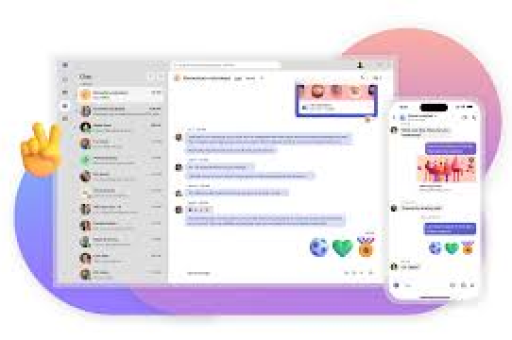
Teams的提醒系统不仅支持时间提前量自定义,还允许用户选择通知方式(弹窗、声音、邮件等),适应不同工作场景和注意力需求,掌握修改技巧,可以显著提升工作效率和会议参与体验。
如何修改单次会议的提醒设置
创建或编辑会议时设置提醒 当您在Teams日历中新建会议或编辑现有会议时:
- 填写会议基本信息后,找到“会议选项”或“提醒”设置区域
- 点击“提醒时间”下拉菜单
- 选择预设时间(5分钟、15分钟、30分钟等)或自定义时间
- 保存会议设置
已创建会议的提醒修改 对于已经存在的会议:
- 打开Teams日历,双击要修改的会议
- 点击“编辑”按钮
- 找到“提醒”设置选项
- 调整提醒时间后保存更改
重要提示:会议组织者修改提醒设置会影响所有参会者,除非参会者自行设置了个人覆盖规则。
如何设置默认会议提醒时间
如果您希望所有新创建的会议都使用统一的提醒时间,可以设置默认值:
通过Teams设置:
- 点击右上角个人头像,选择“设置”
- 选择“日历”选项卡
- 找到“默认提醒”设置项
- 选择您偏好的默认提前时间(0分钟到2周不等)
通过Outlook同步设置: 由于Teams与Outlook日历深度集成:
- 打开Outlook桌面版
- 进入“文件”>“选项”>“日历”
- 在“日历选项”中找到“默认提醒”
- 设置时间后,Teams新建会议将自动采用此设置
移动端与桌面端操作差异
移动设备(iOS/Android)操作:
- 打开Teams移动应用,切换到日历视图
- 点击特定会议进入详情页
- 查找“提醒”或“通知”选项(可能位于“更多”菜单中)
- 选择适合移动场景的提醒时间,通常移动端建议设置更接近会议开始的时间
桌面端与Web版操作: 桌面端提供更完整的选项:
- 可以设置更长的提前时间
- 有更多通知类型选择
- 可以设置基于位置的提醒规则
- 支持复杂的重复会议提醒设置
高级提醒定制技巧
多级提醒系统: Teams支持设置多个提醒时间点,
- 提前1天提醒准备材料
- 提前1小时提醒即将开始
- 提前5分钟提醒立即加入
条件提醒设置:
- 基于会议类型:重要会议设置多重提醒,内部短会设置单次提醒
- 基于参会者角色:主持人可设置更早提醒,普通参会者设置标准提醒
- 基于设备状态:移动设备外出时缩短提醒时间,桌面设备工作时延长提醒时间
集成第三方提醒: 通过Power Automate等工具,可以将Teams提醒与:
- 短信通知集成
- Slack或其他协作工具同步
- 物理设备(如智能灯)联动
常见问题解答
Q1:为什么我修改了提醒设置,但其他参会者仍然收到原来的提醒? A:Teams中,组织者设置的提醒时间是建议值,每位参会者可以在自己的日历中覆盖此设置,要确保统一提醒,需要提前沟通或设置为“强制提醒”(某些企业版功能)。
Q2:能否完全关闭Teams会议提醒? A:可以,但不推荐,您可以在会议设置中选择“无”作为提醒时间,或在全局设置中调整通知偏好,建议至少保留最小提醒,避免错过关键会议。
Q3:重复会议的提醒如何一次性修改? A:对于系列会议,您需要编辑系列会议(而非单个实例)的提醒设置,在编辑时选择“整个系列”,然后修改提醒设置,所有未来会议实例将统一更新。
Q4:Teams提醒与Outlook提醒不同步怎么办? A:首先检查账户连接状态,在Teams设置中重新连接Outlook账户,如果问题持续,清除缓存或联系IT管理员检查Exchange同步设置。
Q5:自定义提醒时间(如提前37分钟)是否可能? A:Teams目前仅提供预设时间选项,不支持完全任意时间设置,最接近的选择是30分钟或1小时,或使用“自定义”选项中的最大2周提前量。
最佳实践建议
-
分层提醒策略:重要会议设置双重提醒(提前1天+提前15分钟),常规会议单次提醒(提前10-15分钟)
-
设备差异化设置:移动设备设置较近的提醒时间(适合在外移动时),桌面设备设置较早提醒(适合深度工作准备)
-
会议类型对应策略:
- 客户会议:提前30分钟+提前5分钟
- 内部站会:提前5分钟
- 培训研讨会:提前1天+提前30分钟
-
定期检查设置:每季度检查一次默认提醒设置,根据工作节奏变化调整
-
团队统一规范:在团队内部建立提醒设置标准,减少协调成本
-
利用自动化工具:对于固定模式的会议,使用Teams模板或Power Automate自动化提醒设置过程
掌握Teams会议提醒的修改技巧,不仅能帮助您更好地管理时间,还能提高整个团队的协作效率,随着Teams功能的不断更新,建议定期查看微软官方文档,了解最新的提醒和通知管理功能,通过个性化设置,您可以将Teams从简单的会议工具转变为真正智能的日程管理助手,确保您既能专注于深度工作,又不会错过任何重要的协作时刻。





