
目录导读
- Teams在线状态的重要性
- 电脑端查看在线成员的四种方法
- 移动端查看在线状态的操作指南
- 高级技巧:管理自己的在线状态
- 常见问题与解决方案
- 最佳实践与团队协作建议
Teams在线状态的重要性
在远程协作和混合工作模式日益普及的今天,Microsoft Teams已成为全球数百万团队的核心协作工具,了解团队成员的在线状态对于高效协作至关重要——它能帮助您判断何时可以即时沟通、何时应发送异步消息,以及如何合理安排会议时间,在线状态不仅显示“在线”、“离开”或“离线”等基本信息,还能反映用户当前的活动状态,如“正在通话中”、“会议中”或“请勿打扰”,为团队协作提供了宝贵的上下文信息。
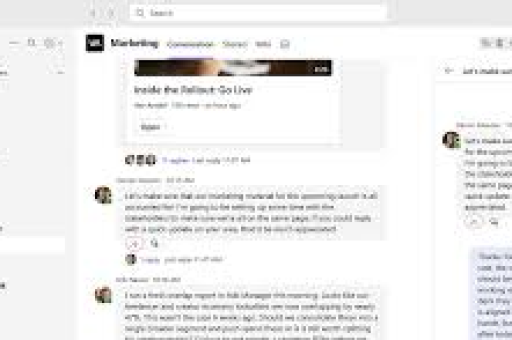
电脑端查看在线成员的四种方法
通过聊天列表查看(最直接)
在Teams桌面应用程序或网页版中,左侧导航栏的“聊天”选项卡会显示所有最近联系人和聊天,每个联系人姓名旁边都会显示一个小圆点标识其在线状态:
- 绿色圆点:在线且可用
- 红色圆点:忙碌或正在会议中
- 黄色圆点:离开或暂时离开
- 灰色圆点:离线或未登录
- 紫色圆点:请勿打扰
在团队频道中查看成员状态
- 导航到左侧的“团队”选项卡
- 选择您要查看的特定团队
- 点击顶部团队名称旁边的“更多选项”(三个点)
- 选择“查看成员”或直接点击成员数量标签
- 在弹出的成员列表中,每个人的姓名旁都会显示其当前状态图标
使用搜索功能查看特定成员状态
- 在Teams顶部的搜索栏中输入同事姓名
- 从搜索结果中将鼠标悬停在姓名上
- 弹出的卡片会显示该成员的详细状态信息,包括在线状态、职位部门等
- 您还可以直接从此卡片发起聊天或通话
活动源中的状态提示
Teams的“活动”源(左侧铃铛图标)不仅显示通知,当同事的状态发生变化时,有时也会出现提示,特别是当某人从离线变为在线时,这对于等待特定人员回复的情况特别有用。
移动端查看在线状态的操作指南
iOS/Android应用查看方法:
- 打开Teams移动应用
- 点击底部导航栏的“聊天”选项卡
- 在聊天列表中,联系人姓名旁边会显示状态指示器(颜色圆点)
- 要查看团队成员的完整状态,请:
- 点击底部“团队”选项卡
- 选择特定团队
- 点击右上角团队成员图标
- 浏览成员列表查看每个人的状态
移动端状态显示限制:
需要注意的是,移动设备上的状态指示可能不如桌面端详细,且更新可能有轻微延迟,当应用在后台运行时,状态更新可能不会实时推送。
高级技巧:管理自己的在线状态
手动设置个人状态:
- 点击Teams右上角的个人头像
- 从下拉菜单中选择当前状态(在线、忙碌、离开、请勿打扰等)
- 您还可以设置状态持续时间,忙碌1小时”
- 添加状态消息,让同事了解您当前情况,如“深度工作中,下午3点后回复”
状态同步规则:
Teams状态会与Outlook日历同步,当您有会议安排时,状态会自动变为“会议中”,您可以在“设置”>“隐私”中管理这些同步选项。
状态持续时间设置:
对于“请勿打扰”状态,您可以设置具体结束时间,确保重要时段不被打扰,同时自动恢复正常状态。
常见问题与解决方案
Q1:为什么我看到同事在线,但他们没有回复我的消息?
A:这可能是因为:
- 他们的状态尚未及时更新
- 他们设置了“请勿打扰”状态
- 他们在线但暂时离开设备
- Teams应用在后台运行但用户未主动使用
解决方案:对于紧急事项,最好通过多种渠道联系,或提前约定响应时间。
Q2:如何知道同事是否在会议中?
A:当同事参加Teams会议时,其状态会自动变为“会议中”(红色圆点带时钟图标),您还可以将鼠标悬停在他们的姓名上查看详细状态信息。
Q3:能否隐藏自己的在线状态?
A:完全隐藏状态在Teams中不可行,但您可以:
- 将状态设置为“离线”(但实际仍可使用应用)
- 使用“请勿打扰”状态并添加说明消息
- 调整隐私设置限制状态信息的详细程度
Q4:状态更新有延迟怎么办?
A:状态更新通常有轻微延迟(几分钟内),如果延迟异常:
- 检查网络连接
- 重启Teams应用
- 确保应用为最新版本
- 在网页版中检查状态是否一致
Q5:可以批量查看整个部门或项目的在线成员吗?
A:Teams没有直接的“批量查看”功能,但您可以:
- 创建包含相关成员的团队或频道
- 使用“@提及”功能查看谁在线活跃
- 利用Power BI集成创建自定义仪表板(需要管理员权限)
最佳实践与团队协作建议
建立团队状态使用规范:
- 状态消息礼仪:鼓励团队成员设置有意义的状态消息,如“专注编码至下午2点”、“客户会议中,紧急请电话”等
- 响应时间预期:根据状态制定合理的响应预期——绿色状态可期待较快回复,红色状态可能需等待
- 尊重“请勿打扰”:当同事设置此状态时,除非紧急,否则应避免打扰
结合其他协作功能:
- 安排会议前查看状态:在发送会议邀请前,先查看参与者状态,选择大家可能空闲的时间
- 状态与频道@提及结合:在团队频道中,结合成员状态决定使用@所有人还是@特定人员
- 状态感知的消息类型选择:当同事显示为忙碌时,考虑发送电子邮件而非即时消息
技术优化建议:
- 定期更新应用:确保使用最新版Teams以获得最佳状态同步功能
- 多设备状态同步:了解在手机、电脑和平板同时登录时的状态显示规则
- 网络影响认知:在弱网络环境下,状态更新可能延迟,重要沟通需确认
通过有效利用Teams的在线状态功能,团队可以减少不必要的干扰,提高沟通效率,并建立更加尊重个人工作节奏的协作文化,正确理解和使用这一功能,不仅能让您更高效地联系同事,也能更好地管理自己的工作专注时间,在异步与同步工作模式之间找到最佳平衡点。
随着Teams功能的不断更新,建议定期查看Microsoft官方文档,了解状态显示功能的改进和新特性,每个团队可以根据自身工作流程,制定适合的状态使用公约,让技术真正服务于协作效率的提升,而不是成为另一种干扰源。
标签: Teams在线成员查看 Teams成员状态





