
目录导读
- Teams直播的基本概念与场景
- 直播权限设置的四个关键层级
- 详细步骤:如何设置Teams直播权限
- 常见问题与解决方案
- 最佳实践与安全建议
Teams直播的基本概念与场景
Microsoft Teams的直播功能允许用户通过流媒体技术向大规模观众广播视频内容,适用于企业全员大会、在线培训、产品发布、公开讲座等多种场景,与普通会议不同,直播通常有明确的演讲者与观众角色划分,观众主要通过观看和聊天互动参与。
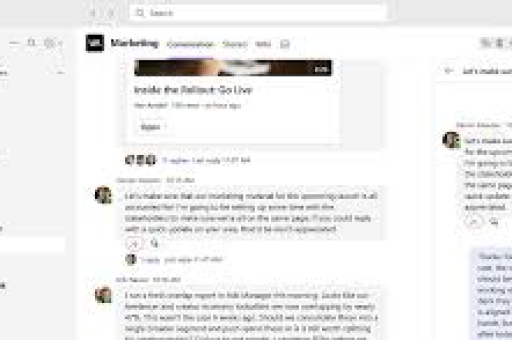
Teams直播支持两种主要模式:
- 企业直播:面向组织内部员工,通常通过Teams会议扩展实现
- 公开直播:可通过链接分享给外部参与者,无需Teams账户即可观看
理解这些基本概念是正确设置权限的前提,因为不同的直播类型需要不同的权限配置策略。
直播权限设置的四个关键层级
组织级权限控制 在Teams管理中心,全局管理员可以设置整个组织的直播策略,决定哪些用户可以在Teams中创建直播活动,默认情况下,大多数用户没有直播权限,需要管理员明确授权。
团队/频道级权限 在特定团队或频道中,团队所有者可以控制哪些成员有权在该频道发起直播,这是更细粒度的控制,适用于部门或项目组级别的管理。
会议级权限设置 直播开始前,组织者可以设置具体的参会者权限,包括:
- 谁可以绕过大厅直接进入
- 谁有演示权限
- 观众是否可以开启摄像头或麦克风
- 聊天权限设置 分发权限** 直播结束后,可以控制录制视频的查看权限,决定谁可以访问回放内容以及是否有下载权限。
详细步骤:如何设置Teams直播权限
第一步:启用用户直播权限
- 以管理员身份登录Microsoft Teams管理中心
- 导航至“会议”>“直播活动策略”
- 创建新策略或编辑现有策略
- 启用“允许安排”和“允许转码”选项
- 将策略分配给相应用户或用户组
第二步:设置特定团队的直播权限
- 进入目标团队,点击团队名称旁的“更多选项”
- 选择“管理团队”
- 进入“设置”选项卡,找到“成员权限”
- 在“会议”部分,设置“允许频道会议”和“允许安排私人会议”
- 调整“@提及”权限以控制通知范围
第三步:会议前的权限预设
- 创建直播活动时,点击“会议选项”
- 设置“谁可以绕过大厅”- 通常选择“仅组织者”或“特定人员”
- 配置“谁可以呈现”- 建议限制为必要演讲者
- 设置“允许与会者取消静音”- 对于大型直播通常选择“不允许”
- 调整聊天权限- 可选择“禁用”、“仅会议期间”或“允许”
第四步:直播中的实时权限管理
- 直播开始后,在参与者面板中管理参会者
- 可将特定参与者设为“演示者”或“与会者”
- 实时静音/取消静音特定参与者
- 管理聊天内容,必要时删除不当消息
- 可随时移除不当参与者
常见问题与解决方案
Q:为什么我的Teams没有直播选项? A:这可能是因为管理员未授予您直播权限,请联系Teams管理员检查您的会议策略设置,确保“允许直播活动”选项已启用。
Q:如何防止外部人员加入内部直播? A:在创建直播时,选择“仅限我的组织”作为参与限制,可以设置会议大厅功能,手动批准每个参与者,或使用注册功能筛选参与者。
Q:直播过程中如何临时提升某人的演示权限? A:在直播控制栏中,点击“参与者”,找到目标人员,点击其名称旁的更多选项,选择“设为演示者”,演示者可以共享屏幕、管理参会者等。
Q:如何确保直播内容不被未经授权的人录制? A:首先在会议选项中禁用参会者的录制权限,直播结束后,将录制文件存储在安全位置,并通过SharePoint或OneDrive的权限设置控制访问。
Q:直播观众数量有限制吗? A:这取决于您的Teams许可证类型,企业版支持最多10,000名观众,而基础版可能限制更多,请检查您的订阅详情。
最佳实践与安全建议
权限最小化原则 始终遵循“最小必要权限”原则,只授予用户完成工作所需的最低权限,定期审查和调整权限设置,特别是当员工角色变化或项目结束时。
分层管理策略 建立组织级、团队级和会议级的分层权限管理体系,全局管理员控制大方向,团队所有者管理日常权限,会议组织者负责具体会议的安全。
会前测试与准备 重要直播前,务必进行技术测试,包括权限测试,可以创建一个测试会议,模拟不同角色的参与者,确保权限设置按预期工作。
监控与审计 启用Teams使用报告和审计日志,定期检查直播活动情况,关注异常模式,如非工作时间的大量直播或权限频繁变更。
教育与培训 对经常组织直播的员工进行培训,确保他们了解权限设置的重要性和操作方法,创建简明的操作指南供团队参考。
备份主持人设置 对于重要直播,始终指定至少一名备用主持人,如果主要主持人遇到技术问题,备用主持人可以接管权限管理,确保直播顺利进行。
通过合理设置和管理Teams直播权限,组织既能充分利用这一强大功能,又能有效控制信息安全风险,正确的权限策略不仅保护敏感信息,也提升了直播活动的专业性和参与体验,定期回顾和更新权限设置,确保它们始终符合组织的安全政策和实际需求。
标签: Teams直播权限设置 会议安全





