
目录导读
- 为什么需要安装Teams语言包?
- 安装前的准备工作
- Windows版Teams语言包安装步骤
- Mac版Teams语言包安装方法
- Web网页版Teams语言设置
- 移动端Teams语言切换指南
- 常见问题与解决方案
- 语言包安装后的优化建议
为什么需要安装Teams语言包?
Microsoft Teams作为全球协作平台,支持超过50种界面语言,安装语言包不仅能让用户使用熟悉的母语操作界面,还能提高工作效率,减少理解偏差,特别是对于跨国团队、外语学习者或需要特定语言环境的用户来说,多语言支持功能至关重要。
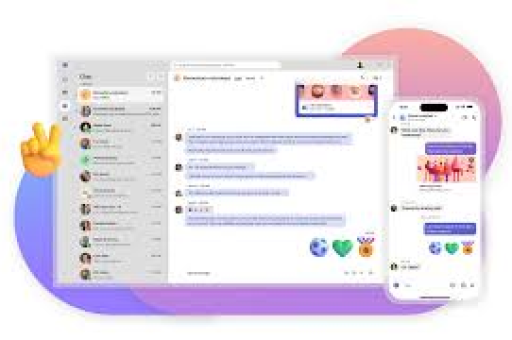
许多用户最初安装Teams时可能未选择正确语言,或需要在不同语言间切换以适应工作环境变化,语言包安装后,您可以轻松在设置中切换界面语言,无需重新安装整个应用程序。
安装前的准备工作
在开始安装Teams语言包前,请确保:
- 检查当前Teams版本:打开Teams,点击个人头像→“→“版本”,确保使用的是最新版本
- 确认系统权限:Windows用户需要管理员权限才能安装语言包
- 网络连接稳定:下载语言包文件需要稳定的网络环境
- 备份重要数据:虽然语言包安装通常不会影响数据,但建议提前备份重要聊天记录和文件
- 关闭Teams应用程序:安装语言包前完全退出Teams(包括系统托盘中的后台进程)
Windows版Teams语言包安装步骤
通过控制面板安装(传统方法)
- 打开Windows“控制面板”→“时钟和区域”→“区域”
- 选择“管理”选项卡,点击“更改系统区域设置”
- 在下拉菜单中选择目标语言,勾选“Beta版:使用Unicode UTF-8提供全球语言支持”
- 重启计算机后,重新打开Teams,界面将自动切换为新语言
通过Teams设置直接更改
- 打开Teams应用程序,点击右上角个人头像
- 选择“设置”→“常规”
- 找到“应用程序语言”选项,点击下拉菜单
- 选择所需语言,Teams将自动下载并安装对应语言包
- 重启Teams应用程序完成切换
手动安装语言包文件
- 访问Microsoft官方语言界面包下载页面
- 选择与Teams版本匹配的语言包(注意32位/64位区别)
- 下载完成后,关闭所有Office相关程序
- 运行语言包安装程序,按照向导完成安装
- 启动Teams,进入设置选择新安装的语言
Mac版Teams语言包安装方法
Mac用户安装Teams语言包相对简单:
- 打开Teams应用程序,点击屏幕顶部菜单栏“Teams”
- 选择“首选项”→“常规”
- 在“应用程序语言”部分选择目标语言
- Teams将自动下载并应用语言包
- 完全退出并重新启动Teams(Command+Q,然后重新打开)
如果上述方法无效,可尝试:
- 完全卸载Teams:使用App Cleaner或手动删除
- 访问Microsoft官网下载特定语言版本的Teams安装包
- 安装时选择所需语言,完成安装后即为目标语言界面
Web网页版Teams语言设置
对于使用Teams网页版的用户:
- 登录Teams网页版(teams.microsoft.com)
- 点击右上角个人头像,选择“设置”
- 在“常规”选项卡中找到“语言和区域”
- 从下拉菜单中选择首选语言
- 页面将自动刷新并应用新语言设置
注意:网页版语言设置与桌面版独立,更改网页版不会影响桌面应用程序的语言设置。
移动端Teams语言切换指南
iOS设备:
- 打开Teams应用,点击左上角个人头像
- 选择“设置”→“应用语言”
- 选择目标语言,应用将自动重启并切换
Android设备:
- 打开Teams应用,点击右上角更多选项(三个点)
- 选择“设置”→“常规”
- 点击“应用语言”选择目标语言
- 重启应用完成切换
注意:移动端语言可能受设备系统语言影响,如遇到问题可先检查设备系统语言设置。
常见问题与解决方案
Q1:安装语言包后Teams界面仍是原始语言?
解决方案:
- 确保完全重启了Teams应用程序
- 检查是否在Teams设置中正确选择了新语言
- 尝试清除Teams缓存:关闭Teams,删除%appdata%\Microsoft\Teams文件夹中的缓存文件,重新启动
Q2:找不到需要的特定语言选项?
解决方案:
- 该语言可能尚未被Teams支持,查看Microsoft官方支持语言列表
- 确保Teams更新到最新版本:旧版本可能不支持某些语言
- 考虑使用网页版,有时网页版支持更多语言选项
Q3:语言包安装失败或出现错误代码?
解决方案:
- 以管理员身份运行安装程序
- 暂时禁用防病毒软件和防火墙
- 确保有足够的磁盘空间(至少2GB可用空间)
- 下载新的语言包安装文件,原文件可能损坏
Q4:部分界面元素仍显示为英文或其他语言?
解决方案:
- 这是正常现象,某些专业术语或新功能可能尚未完全本地化
- 等待后续更新,Microsoft会不断完善语言包
- 反馈问题给Microsoft支持团队
Q5:企业版Teams用户无法更改语言?
解决方案:
- 企业版可能由管理员统一管理语言设置
- 联系IT管理员,请求更改语言权限
- 管理员可通过Teams管理中心为整个组织或特定用户设置语言
语言包安装后的优化建议
成功安装Teams语言包后,建议进行以下优化:
- 检查功能完整性:测试搜索、会议、聊天等核心功能,确保本地化后正常工作
- 自定义术语:对于团队特有术语,可在团队设置中添加自定义翻译或说明
- 培训团队成员:如果为整个团队切换语言,提供简单的使用指南
- 反馈翻译问题:通过Teams反馈功能报告翻译不准确或缺失的内容
- 定期更新:语言包会随Teams更新而改进,确保开启自动更新功能
- 多语言混用环境:在跨国团队中,可建议成员在个人资料中注明使用语言,便于沟通
通过正确安装和配置Teams语言包,您可以根据需要灵活切换界面语言,无论是为了个人使用便利,还是满足团队协作的多语言需求,Microsoft Teams的多语言支持功能不断改进,为用户提供更加本地化的协作体验。
掌握Teams语言包的安装方法,不仅能提升个人使用效率,还能帮助团队更好地管理多语言工作环境,随着远程工作和全球化协作的普及,这一技能将变得越来越重要。
版权声明:除非特别标注,否则均为本站原创文章,转载时请以链接形式注明文章出处。





