
目录导读
-
为什么需要定制Teams界面?
- 提升工作效率
- 适应团队工作流程
- 增强用户体验
-
Teams界面定制基础操作
- 主题与颜色个性化设置
- 导航栏调整与优化
- 通知与提醒定制
-
高级定制功能详解
- 自定义团队频道布局
- 应用集成与界面扩展
- 组织级策略配置
-
移动端与桌面端差异定制
- 移动设备界面优化
- 桌面端高级功能应用
- 跨设备体验一致性
-
常见问题解答(FAQ)
- 定制功能限制与解决方案
- 企业级部署注意事项
- 最佳实践分享
-
未来趋势与建议
- Microsoft Teams更新方向
- 个性化协作空间发展
为什么需要定制Teams界面?
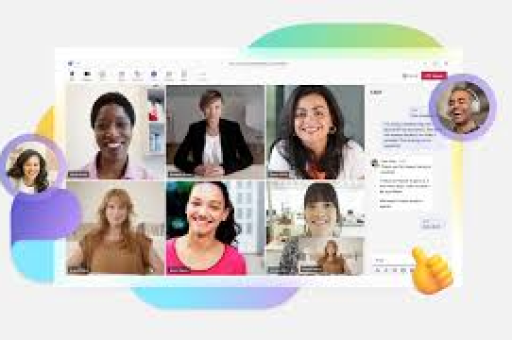
Microsoft Teams作为现代工作场所的核心协作平台,其默认界面虽然功能齐全,但未必完全符合每个团队或个人的工作习惯,界面定制能够显著提升用户体验和工作效率。
提升工作效率:通过重新排列常用功能、简化导航路径,用户可以减少寻找工具的时间,将更多精力集中在实际工作上,研究表明,经过合理定制的数字工作界面可使工作效率提升15-20%。
适应团队工作流程:不同团队有不同的协作模式,销售团队可能需要快速访问客户关系管理工具,而开发团队则更关注代码仓库和项目管理工具,定制化界面能让Teams更贴合特定团队的工作流程。
增强用户体验:个性化的工作环境不仅能提高满意度,还能降低新用户的适应难度,通过调整颜色主题、布局和功能优先级,用户可以创建更舒适、更直观的工作空间。
Teams界面定制基础操作
主题与颜色个性化设置
Teams提供了多种方式来自定义视觉外观:
- 更改主题:点击个人头像 → 设置 → 常规 → 主题,可以选择深色、浅色或高对比度主题
- 自定义颜色:在主题选项中,选择“自定义”可以调整主色调和强调色
- 组织品牌集成:企业管理员可以上传公司Logo和品牌颜色,统一整个组织的Teams外观
导航栏调整与优化
导航栏是Teams的核心控制区域,合理调整能极大改善使用体验:
- 固定常用应用:右键点击任何应用图标,选择“固定”可将其保留在导航栏
- 重新排序应用:拖动应用图标即可调整它们在导航栏中的位置
- 隐藏不常用项目:对于很少使用的功能,可以右键选择“隐藏”以简化界面
通知与提醒定制
过度通知会分散注意力,合理配置通知设置至关重要:
- 进入设置 → 通知,可以调整不同活动类型的通知方式
- 为不同团队或频道设置不同的通知规则
- 使用“请勿打扰”模式在需要专注时屏蔽干扰
高级定制功能详解
自定义团队频道布局
频道是Teams协作的核心单元,通过以下方式可以优化频道布局:
标签页定制:
- 添加常用文档、网站或应用作为频道顶部的标签页
- 重新排列标签页顺序,将最重要内容放在最前面
- 为不同频道创建不同的标签页组合
频道分类与排序:
- 创建频道文件夹,按项目或部门分类管理
- 将活跃频道置顶,归档不活跃频道
- 使用频道描述和自定义图像增强识别度
应用集成与界面扩展
Teams的真正强大之处在于其可扩展性:
添加第三方应用:
- 点击左侧导航栏底部的“应用”图标
- 浏览或搜索数千款集成应用
- 将常用应用(如Trello、Asana、GitHub)添加到团队或频道
自定义应用开发:
- 使用Microsoft Power Platform创建自定义应用
- 开发专门针对业务流程的定制解决方案
- 通过Teams API深度集成内部系统
组织级策略配置
对于企业管理员,Teams提供了广泛的管理控制:
- 策略包:创建针对不同角色(如教师、学生、医护人员)的预定义设置包
- 应用权限策略:控制用户可安装哪些应用
- 会议策略:定制会议界面元素和功能
- 消息策略:管理聊天和频道消息功能
移动端与桌面端差异定制
移动设备界面优化
移动端Teams界面与桌面端有所不同,需要特别优化:
- 简化移动界面:移动屏幕空间有限,应优先显示最关键功能
- 移动特定设置:调整移动通知、数据使用和离线访问设置
- 快速操作:利用移动设备的快捷操作,如3D Touch或小组件
桌面端高级功能应用
桌面端Teams提供了更丰富的定制选项:
- 多窗口布局:将聊天、会议和文件窗口分开,实现多任务处理
- 键盘快捷键:学习并自定义键盘快捷键以加快操作速度
- 扩展显示器优化:在多显示器设置中合理分配Teams窗口
跨设备体验一致性
确保在不同设备上获得一致的体验:
- 重要设置应同步到所有设备
- 常用应用和频道排列尽量保持一致
- 了解不同设备的功能差异,合理调整使用方式
常见问题解答(FAQ)
Q:Teams界面定制有哪些限制? A:个人用户可以自由调整主题、导航栏和应用集成,但某些高级功能(如组织品牌、策略管理)需要管理员权限,第三方应用集成受应用本身功能和Teams API限制。
Q:企业部署Teams时,界面定制应注意什么? A:企业部署时应平衡统一性和灵活性,建议制定基本的品牌和导航标准,同时允许团队根据具体需求进行适当调整,定期收集用户反馈,优化组织级设置。
Q:如何确保定制后的界面不影响性能? A:避免添加过多资源密集型应用;定期清理不再使用的标签页和集成;使用Teams内置的性能监控工具检查加载时间;对于大型组织,考虑分阶段部署定制功能。
Q:Teams定制设置能否备份和迁移? A:个人主题和布局设置会自动同步到云端,跟随账户迁移,团队级别的定制(如频道布局、标签页)与团队本身关联,当团队成员变更时会自动适应,企业级策略由管理员集中管理。
Q:有哪些推荐的Teams界面定制最佳实践? A:
- 从用户角色和工作流程出发进行定制
- 保持界面简洁,避免过度定制
- 定期审查和更新定制设置
- 为不同设备优化不同体验
- 培训用户充分利用定制功能
未来趋势与建议
Microsoft Teams正在快速发展,界面定制功能也在不断增强,根据Microsoft的公开路线图,未来可能增强的方向包括:
人工智能驱动的个性化:Teams可能会利用AI分析用户工作模式,自动建议界面调整和工具排列。
更灵活的可视化定制:用户可能获得更多控制权,如自由拖放组件、创建完全自定义的仪表板等。
增强现实集成:随着混合工作模式的发展,Teams界面可能会扩展到AR/VR环境,提供沉浸式协作体验。
跨平台深度整合:Teams将进一步与Windows、Office套件和其他Microsoft服务深度整合,提供更无缝的体验。
对于希望最大化Teams价值的用户和组织,建议:
- 从小处开始:不要一次性进行大规模定制,先从调整主题和导航栏开始
- 以用户为中心:定期收集团队反馈,确保定制真正满足实际需求
- 保持灵活性:工作流程会变化,定制方案也应随之调整
- 利用官方资源:关注Microsoft官方文档和社区,了解最新定制功能
- 安全第一:在集成第三方应用时,始终考虑数据安全和合规要求
通过合理定制Microsoft Teams界面,组织和用户能够创建更高效、更舒适、更符合实际需求的数字工作空间,随着远程和混合工作模式的普及,这种个性化能力正变得越来越重要,成为现代工作场所竞争力的关键因素之一。





