
目录导读
- 什么是已读回执及其影响
- 关闭已读回执的逐步教程
- 不同设备上的操作差异
- 常见问题解答(FAQ)
- 隐私保护与使用建议
- 企业管理员设置选项
什么是已读回执及其影响
Microsoft Teams中的已读回执功能,会在您阅读消息后向发送者显示“已读”标识,这项功能在团队协作中可以提高沟通效率,让发送者知道信息已被接收,许多用户出于隐私考虑或工作习惯,希望关闭这一功能,避免让他人实时掌握自己的阅读状态。
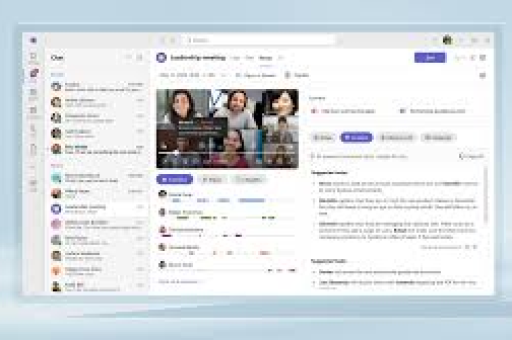
已读回执在Teams中主要应用于一对一聊天和群组对话中,但值得注意的是,在某些会议聊天或频道对话中,此功能可能默认关闭或不可用,了解这一功能的运作机制,是有效管理数字工作空间的第一步。
关闭已读回执的逐步教程
桌面版Teams关闭方法
- 打开Microsoft Teams应用程序
- 点击右上角个人头像,选择“设置”选项
- 在设置菜单中选择“隐私”标签
- 找到“已读回执”选项
- 将开关切换到“关闭”状态
重要提示:
关闭已读回执后,您将无法看到他人是否阅读了您的消息,这是一个双向设置,这意味着当您关闭自己的已读回执时,您也将失去查看他人阅读状态的能力。
不同设备上的操作差异
网页版Teams
网页版设置路径与桌面版类似,但界面可能略有不同,在浏览器中使用Teams时,请确保使用受支持的浏览器(如Chrome、Edge、Firefox)以获得完整功能。
移动端Teams应用
对于iOS和Android用户:
- 打开Teams移动应用
- 点击左上角个人头像
- 选择“设置”>“隐私”
- 找到“已读回执”选项并关闭
移动端设置可能会因版本更新而略有变化,建议保持应用最新版本以获得最佳体验。
常见问题解答(FAQ)
Q:关闭已读回执后,我之前发送的消息状态会改变吗? A:不会,关闭功能只会影响未来的消息,之前已显示的“已读”状态不会改变。
Q:企业管理员可以强制开启已读回执吗? A:是的,组织管理员可以通过Teams管理后台设置全局策略,覆盖个人设置。
Q:关闭已读回执会影响Teams的其他功能吗? A:不会,这仅影响消息阅读状态的显示,不会影响消息传递、文件共享或会议功能。
Q:是否可以针对特定对话关闭已读回执? A:目前Teams不支持针对特定对话的已读回执设置,只能全局开启或关闭。
隐私保护与使用建议
关闭已读回执是保护个人工作节奏和隐私的有效方式,在没有已读回执的压力下,您可以更合理地安排消息回复时间,避免被打断深度工作状态。
最佳实践建议:
- 沟通透明化:如果您关闭了已读回执,可考虑告知团队成员您的沟通习惯
- 替代确认方式:对于重要消息,可使用“反应”功能(如点赞)或简短回复确认收到
- 设置预期:在团队规范中明确响应时间期望,减少对即时回复的依赖
企业管理员设置选项
对于组织管理员,可以通过Microsoft Teams管理中心的“消息策略”控制已读回执功能:
- 访问Microsoft Teams管理中心
- 导航至“消息策略”部分
- 创建或编辑现有消息策略
- 找到“已读回执”设置选项
- 选择允许用户控制、始终开启或始终关闭
管理员可以根据不同团队的需求制定差异化策略,例如为客服团队开启已读回执以确保及时响应,而为研发团队提供关闭选项以保护专注工作时间。
策略制定考虑因素:
- 团队职能与沟通需求
- 组织文化偏向
- 隐私保护要求
- 合规性考虑
通过合理配置已读回执设置,组织可以在沟通效率与员工隐私之间找到平衡点,创造更健康、高效的数字工作环境。
无论您选择开启还是关闭已读回执功能,重要的是建立清晰的团队沟通规范,确保所有成员对响应时间有合理预期,在数字化协作工具日益普及的今天,掌握这些细节设置能让您更好地控制工作流程,提高整体生产力。





