
目录导读
- Teams应用开发概述 - 了解Teams应用的基本概念和类型
- 开发环境搭建 - 一步步配置你的开发环境
- 应用架构解析 - 深入理解Teams应用的核心组件
- 实战开发指南 - 从零开始构建你的第一个Teams应用
- 发布与部署策略 - 如何将应用成功上架Teams商店
- 最佳实践与优化 - 提升应用质量和用户体验的技巧
- 常见问题解答 - 解决开发过程中遇到的典型问题
Teams应用开发概述
Microsoft Teams作为全球领先的协作平台,其应用生态系统正在蓬勃发展,Teams应用开发指的是为Teams平台创建定制化功能、集成第三方服务或构建全新协作工具的过程,这些应用可以显著增强Teams的功能性,提升团队协作效率。
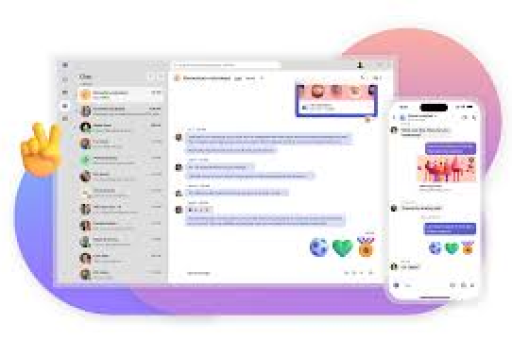
Teams应用主要分为三种类型:
- 标签应用 - 在团队频道内添加的网页应用
- 个人应用 - 在左侧应用栏中为单个用户提供服务的应用
- 消息扩展 - 在对话中搜索和分享外部内容或创建交互式卡片
- 连接器 - 将外部通知和活动推送到Teams频道
- 会议应用 - 在Teams会议中提供交互功能
根据微软官方数据,Teams应用商店中的应用数量已超过1,500个,涵盖项目管理、客户关系管理、开发工具等多个领域,每天有数百万人使用这些应用增强他们的协作体验。
开发环境搭建
基础工具准备
开始Teams应用开发前,你需要准备以下工具:
- Node.js - 推荐安装LTS版本(16.x或更高)
- 代码编辑器 - Visual Studio Code是最佳选择,提供丰富的Teams开发扩展
- Teams Toolkit - 微软官方提供的Visual Studio Code扩展,极大简化开发流程
- Microsoft 365开发者账户 - 免费获取,用于测试和部署应用
- ngrok - 用于本地开发时的隧道服务,将本地服务器暴露给Teams
环境配置步骤
- 安装Node.js后,通过命令行验证安装:
node --version - 安装Visual Studio Code并添加Teams Toolkit扩展
- 注册Microsoft 365开发者计划,获取测试租户
- 安装ngrok并配置身份验证令牌
- 使用Teams Toolkit创建你的第一个项目
应用架构解析
前端组件
Teams应用的前端通常基于Web技术构建,主要包含:
自适应卡片 - 一种轻量级的UI容器,用于展示交互式内容,这些卡片可以跨Teams平台一致地呈现信息,支持文本、图像、按钮等多种元素。
任务模块 - 模态对话框,用于在Teams上下文中显示自定义的网页内容或自适应卡片,非常适合收集用户输入或展示详细信息。
- 标准的HTML/JavaScript/CSS页面,在Teams的iframe中运行,可以充分利用现代Web框架如React、Angular或Vue.js。
后端服务
虽然简单的应用可以完全运行在客户端,但大多数Teams应用需要后端服务:
- Bot服务 - 处理聊天交互、消息扩展和自适应卡片操作
- API端点 - 提供数据访问和业务逻辑
- 身份验证 - 通过Azure AD确保安全访问
- 数据存储 - 保存应用状态和用户数据
清单文件
每个Teams应用都必须包含一个清单文件(manifest.json),这是应用的“身份证”,包含:
- 应用ID和版本信息
- 显示名称和描述
- 支持的设备类型(桌面、移动)
- 权限要求
- 图标和颜色方案
实战开发指南
创建项目
使用Teams Toolkit创建新项目是最快捷的方式:
- 在VS Code中打开命令面板(Ctrl+Shift+P)
- 选择“Teams: Create New Project”
- 选择应用类型(标签应用、消息扩展等)
- 选择编程语言(JavaScript或TypeScript)
- 输入项目名称和位置
开发标签应用
标签应用是最常见的Teams应用类型,开发流程如下:
-
创建前端页面 - 开发HTML页面和JavaScript逻辑
<!DOCTYPE html> <html> <head> <meta charset="UTF-8">我的Teams应用</title> <script src="https://statics.teams.cdn.office.net/sdk/v1.11.0/js/MicrosoftTeams.min.js"></script> </head> <body> <div id="content">应用内容加载中...</div> <script> microsoftTeams.app.initialize().then(() => { // 应用初始化完成 document.getElementById("content").innerHTML = "欢迎使用我的Teams应用!"; }); </script> </body> </html> -
配置清单文件 - 定义应用在Teams中的行为
{ "$schema": "https://developer.microsoft.com/json-schemas/teams/v1.14/MicrosoftTeams.schema.json", "manifestVersion": "1.14", "id": "your-app-id", "version": "1.0.0", "packageName": "com.example.myapp", "developer": { "name": "你的公司", "websiteUrl": "https://www.example.com", "privacyUrl": "https://www.example.com/privacy", "termsOfUseUrl": "https://www.example.com/terms" }, "name": { "short": "我的应用", "full": "我的Teams应用" }, "description": { "short": "应用的简短描述", "full": "应用的完整详细描述" }, "icons": { "outline": "outline.png", "color": "color.png" }, "accentColor": "#0078D4", "staticTabs": [ { "entityId": "myTab", "name": "我的标签页", "contentUrl": "https://yourdomain.com/tab", "websiteUrl": "https://yourdomain.com", "scopes": ["team", "personal"] } ], "permissions": ["identity", "messageTeamMembers"], "validDomains": ["yourdomain.com"] } -
实现身份验证 - 使用Microsoft身份验证库(MSAL)集成Azure AD
-
测试应用 - 使用Teams Toolkit的调试功能在本地测试
开发消息扩展
消息扩展允许用户在对话中与你的应用交互:
- 配置消息扩展清单 - 在manifest.json中添加composeExtensions部分
- 创建命令处理程序 - 处理用户发起的搜索或操作命令
- 实现结果预览 - 提供交互式卡片预览
- 处理用户选择 - 将用户选择的内容插入到对话中
发布与部署策略
测试与验证
在发布前,必须彻底测试应用:
- 功能测试 - 确保所有功能按预期工作
- 兼容性测试 - 在桌面、Web和移动端测试
- 安全性测试 - 验证权限和数据保护
- 用户体验测试 - 确保界面直观易用
发布选项
Teams应用有三种发布方式:
- 组织内发布 - 仅在你的组织内可用,通过Teams应用管理门户上传
- 第三方发布 - 通过Teams应用商店向所有Teams用户提供
- 共享 - 直接与清单文件共享,适合开发和测试阶段
上架Teams应用商店
要将应用发布到Teams应用商店,需要:
- 准备高质量的应用图标和截图
- 编写详细的应用描述和使用说明
- 创建演示视频(推荐)
- 通过合作伙伴中心提交应用进行审核
- 响应审核反馈并进行必要修改
最佳实践与优化
性能优化
- 减少初始加载时间 - 压缩资源,使用CDN
- 实现渐进式加载 - 优先显示关键内容
- 优化图像资源 - 使用适当格式和尺寸
- 缓存策略 - 合理使用本地存储和缓存
用户体验设计
- 遵循Teams设计指南 - 保持与Teams一致的外观和感觉
- 响应式设计 - 确保在不同屏幕尺寸上良好显示
- 无障碍访问 - 遵循WCAG指南,支持屏幕阅读器
- 清晰的错误处理 - 提供有用的错误信息和恢复选项
安全性考虑
- 最小权限原则 - 只请求必要的API权限
- 输入验证 - 防止注入攻击
- 安全通信 - 始终使用HTTPS
- 定期更新依赖 - 保持第三方库的安全更新
常见问题解答
Q: Teams应用开发需要什么编程技能? A: 主要需要Web开发技能:HTML、CSS、JavaScript,熟悉Node.js对后端开发有帮助,但不是必须的,微软提供了丰富的SDK和工具降低开发门槛。
Q: 开发Teams应用需要付费吗? A: 开发本身是免费的,你需要Microsoft 365开发者账户进行测试,这是免费的,只有当你需要高级Azure服务或发布到应用商店时,才可能需要相关费用。
Q: Teams应用可以在移动设备上运行吗? A: 是的,大多数Teams应用都可以在移动设备上运行,但需要确保你的应用响应式设计良好,并且遵循移动端开发的最佳实践。
Q: 如何处理Teams应用中的用户身份验证?
A: 推荐使用Microsoft身份验证库(MSAL)集成Azure AD,Teams SDK提供了getAuthToken方法,可以获取当前用户的访问令牌。
Q: 应用提交审核通常需要多长时间? A: 通常需要5-7个工作日,为确保快速通过,请仔细遵循Teams应用商店政策,提供完整准确的元数据,并确保应用没有明显错误。
Q: 如何更新已发布的应用? A: 更新清单文件中的版本号,重新打包应用,然后通过原始发布渠道重新提交,对于应用商店中的应用,需要重新提交审核。
Q: Teams应用支持哪些浏览器? A: Teams桌面应用基于Chromium,Web版本支持最新版本的Chrome、Edge、Firefox和Safari,建议在主要浏览器上测试你的应用。
通过本指南,你应该对Teams应用开发有了全面了解,从环境搭建到发布上架,每个步骤都需要仔细规划和执行,随着Teams平台的不断发展,开发功能丰富、用户体验优秀的应用将为你的组织或客户创造显著价值,开始你的Teams应用开发之旅吧,将创意转化为实际可用的协作工具!





