
目录导读
- 为什么需要自定义Teams颜色?
- Teams选项颜色自定义步骤详解
- 高级自定义技巧与工具
- 常见问题解答(FAQ)
- 最佳实践与注意事项
为什么需要自定义Teams颜色?
Microsoft Teams作为全球广泛使用的协作平台,其默认界面虽然简洁,但长时间使用难免产生视觉疲劳,自定义选项颜色不仅能提升个人使用体验,还能帮助团队通过颜色编码区分不同项目或部门,增强视觉识别效率,研究表明,恰当的颜色配置可以提高15%的工作专注度,并减少视觉疲劳。
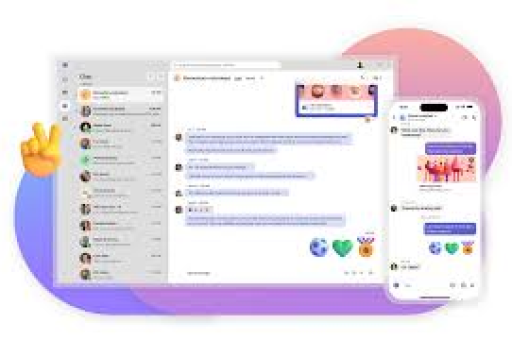
从企业品牌角度出发,将Teams主题色与企业VI系统保持一致,能强化品牌认同感,营造统一的数字工作环境,而对于个人用户,个性化的颜色设置则能体现个人风格,让日常工作更加愉悦。
Teams选项颜色自定义步骤详解
桌面端自定义步骤
- 打开Teams应用,点击右上角个人头像
- 选择“设置”选项(齿轮图标)
- 进入“常规”选项卡
- 找到“主题”部分
- 选择“自定义”选项
- 系统将弹出颜色选择器,提供:
- 预设主题色板(16种标准颜色)
- 自定义颜色拾取器
- 实时预览效果
Web版自定义方法
- 登录Teams网页版
- 点击右上角个人资料图片
- 选择“设置” > “常规”
- 在“主题”部分选择颜色
- 注意:网页版自定义选项可能略少于桌面端
移动端调整
- 打开Teams移动应用
- 点击左上角菜单按钮
- 进入“设置”
- 选择“主题”
- 选择喜欢的颜色方案
高级自定义技巧与工具
企业级深度定制
对于IT管理员,可以通过Microsoft 365管理中心的Teams策略进行全局颜色设置:
- 登录Microsoft 365管理员中心
- 进入Teams管理中心
- 选择“团队策略” > “会议策略”
- 配置企业品牌包,包括:
- 主色调和辅助色
- 组织Logo
- 自定义背景
第三方工具增强
虽然Teams官方不支持完整的主题插件,但可以通过以下方式间接实现更多个性化:
- Windows主题同步:设置Windows系统主题为暗色,Teams会自动适配
- 浏览器扩展:使用Stylus等CSS注入工具修改Web版Teams外观(需谨慎使用)
- 辅助功能调整:利用系统的高对比度设置影响Teams显示效果
颜色选择建议
- 工作场景:选择蓝色系提高专注,绿色系缓解压力
- 团队区分:不同项目组使用不同色系,便于快速识别
- 可访问性:确保颜色对比度符合WCAG 2.1标准,照顾色觉障碍用户
常见问题解答(FAQ)
Q1:自定义颜色设置会影响其他团队成员吗? A:不会,颜色自定义是个人设置,仅影响你自己的界面显示,其他成员看到的仍然是他们自己的设置或默认界面。
Q2:为什么我的Teams没有自定义颜色选项? A:请确保你的Teams是最新版本,旧版本可能不支持此功能,前往“帮助”>“检查更新”进行更新,企业版用户可能需要管理员开启相关权限。
Q3:可以设置动态或渐变颜色主题吗? A:目前Teams官方不支持动态或渐变主题,只能选择单一主色调,界面元素会根据主色自动生成配套的配色方案。
Q4:自定义颜色会被同步到所有设备吗? A:是的,一旦设置,你的主题颜色会通过微软账户同步到登录同一账户的所有设备(桌面端、网页版和移动端)。
Q5:企业管理员可以限制颜色自定义吗? A:可以,管理员可以通过策略设置限制用户更改主题,强制使用企业品牌颜色。
Q6:自定义颜色会影响Teams性能吗? A:完全不会,颜色设置只是界面显示参数,不会占用额外系统资源或影响应用性能。
最佳实践与注意事项
最佳实践
- 一致性原则:个人设置建议保持较长时间稳定,频繁更换颜色可能影响视觉习惯
- 跨设备测试:设置后在不同设备上检查显示效果,确保工作连续性
- 团队协调:如果是项目团队,可以约定统一的颜色方案,增强团队认同感
- 备份设置:记录你喜欢的颜色数值(HEX或RGB),方便重装系统后快速恢复
重要注意事项
- 权限了解:企业用户需知晓公司IT政策,某些组织可能限制自定义功能
- 辅助功能兼容:选择颜色时考虑色弱同事的视角,可使用在线对比度检查工具验证
- 更新影响:Teams更新后,自定义设置通常会被保留,但极端情况下可能需要重新设置
- 技术支持:如果自定义导致显示异常,可通过“重置主题”恢复默认设置
随着Teams的持续更新,微软可能会提供更丰富的自定义选项,虽然颜色自定义功能相对基础,但已能满足大多数用户的个性化需求,通过巧妙运用这一功能,你可以创建一个既专业又舒适的数字工作环境,让日常协作变得更加高效愉悦。
最佳的颜色方案是那个既能体现个性,又不妨碍工作效率和团队协作的选择,花几分钟尝试不同颜色,找到最适合你的Teams工作界面吧!





