
目录导读
- 摄像头焦距基础概念解析
- Teams会议前:硬件检查与准备
- 三种常见摄像头焦距调节方法
- 软件辅助优化技巧
- 常见问题与专业解决方案
- 提升视频质量的额外建议
摄像头焦距基础概念解析
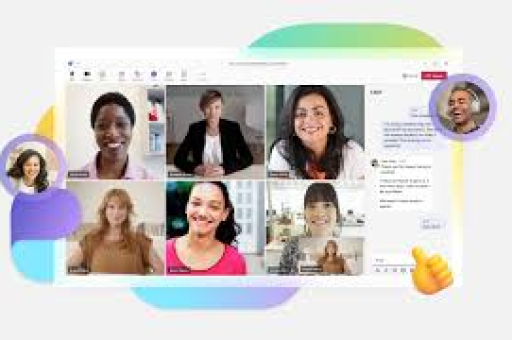
摄像头焦距决定了视频画面的清晰度和视野范围,在Microsoft Teams会议中,合适的焦距能确保你的面部清晰可见,背景适度虚化,提升整体沟通效果,焦距通常分为定焦和自动对焦两种类型:
- 定焦摄像头:焦距固定,需要手动调整位置
- 自动对焦摄像头:自动识别面部并调整清晰度
- 变焦摄像头:支持手动或自动调整焦距范围
大多数现代笔记本电脑内置摄像头和主流外接网络摄像头都具备自动对焦功能,但了解手动调节方法仍至关重要。
Teams会议前:硬件检查与准备
在加入Teams会议前,请完成以下准备工作:
硬件检查清单:
- 确认摄像头驱动程序已更新至最新版本
- 测试摄像头基础功能(可通过Windows“相机”应用检查)
- 清理摄像头镜头表面的灰尘和指纹
- 调整 seating 位置,确保面部在画面中央
- 检查光照条件,避免背光或过度曝光
Teams内设检查:
- 打开Teams客户端,点击右上角个人头像
- 选择“设置”>“设备”
- 在“摄像头”下拉菜单中确认选择正确设备
- 预览视频画面,观察当前清晰度
三种常见摄像头焦距调节方法
物理调节法(适用于可调焦摄像头)
部分高端网络摄像头(如罗技C920、戴尔UltraSharp等)配备手动对焦环:
- 轻轻旋转镜头外圈的对焦环
- 同时观察Teams预览画面
- 直到面部细节(眼睛、头发丝)达到最清晰状态
- 固定对焦环位置
软件控制法(通过摄像头配套软件)
许多品牌提供专用控制软件:
- 罗技:Logi Tune或Logitech Camera Settings
- 微软:Microsoft Camera App
- 雷蛇:Razer Synapse
操作步骤:
- 安装并打开摄像头控制软件
- 查找“对焦”或“Focus”设置选项
- 拖动滑块或点击“自动对焦”按钮
- 保存设置,这些调整将同步到Teams
系统级调节法(Windows/Mac系统设置)
Windows系统:
- 打开“设置”>“隐私和安全性”>“相机”
- 点击“相机设置”
- 部分设备会显示高级控制选项
- 调整对焦设置(如可用)
macOS系统:
- 打开“照片”应用
- 在“文件”菜单中选择“从相机导入”
- 部分摄像头会出现调整选项
软件辅助优化技巧
即使摄像头硬件有限,仍可通过软件优化:
Teams内置优化:
- 开启“背景模糊”或“背景效果”可间接提升主体清晰度
- 调整“视频亮度”设置改善整体画质
第三方工具增强:
- ManyCam、OBS Studio等软件提供虚拟摄像头功能
- 可添加软件对焦、对比度增强等后期处理
- 注意:部分企业IT策略可能禁用第三方虚拟摄像头
常见问题与专业解决方案
Q1: Teams中视频模糊,但其他软件正常,如何解决? A: 这是常见问题,尝试以下步骤:
- 关闭Teams中“高清视频”选项(设置>设备>关闭“高清视频”)
- 清除Teams缓存(退出Teams,删除%appdata%\Microsoft\Teams文件夹)
- 重置Teams相机权限(系统设置>隐私>相机>重置应用权限)
Q2: 自动对焦频繁“呼吸”(反复对焦失焦)怎么办? A: 这种现象通常是由于:
- 背景移动干扰(关闭门窗,减少背景活动)
- 光线变化(使用稳定光源)
- 多人同时出现在画面(调整构图,确保主要发言人居中) 解决方案:如可能,切换为手动对焦模式固定焦距
Q3: 老旧摄像头无法调节焦距,如何改善清晰度? A: 尝试以下低成本方案:
- 物理靠近摄像头(理想距离:50-70厘米)
- 增加面部照明(环形灯或台灯面向面部)
- 降低视频分辨率至720p以减少模糊感
- 使用干净纯色背景增强对比度
Q4: 企业统一管理的设备无法安装调节软件怎么办? A: 联系IT部门请求:
- 通过组策略推送摄像头设置
- 授权安装必要的驱动程序
- 提供替代方案(如批准的外接摄像头)
提升视频质量的额外建议
环境优化:
- 保持摄像头与眼睛平齐(使用笔记本支架或垫高)
- 采用三点照明:主光、补光、背光
- 选择单色、简洁的背景
Teams特定技巧:
- 会议前使用“立即开会”功能测试视频效果
- 开启“Together Mode”时确保焦距准确,否则模糊感会放大
- 录制简短测试会议,从参与者视角检查视频质量
长期维护:
- 每月清洁摄像头镜头
- 定期检查驱动程序更新
- 记录最佳摄像头设置参数,便于快速恢复
掌握摄像头焦距调节不仅能提升你在Teams会议中的专业形象,还能显著提高沟通效率,通过硬件调整、软件优化和环境改善的组合策略,即使使用普通设备也能获得出色的视频效果,在混合工作模式成为常态的今天,这些技能已成为数字职场的基本素养。
版权声明:除非特别标注,否则均为本站原创文章,转载时请以链接形式注明文章出处。





