
目录导读
- 为何选择3D虚拟背景?——超越传统模糊与图片
- 前期准备:确保你的设备满足要求
- 核心教程:在Teams中一步步添加3D背景
- 进阶技巧:使用自定义3D背景与第三方软件
- 常见问题解答(Q&A)
- 总结与最佳实践建议
为何选择3D虚拟背景?——超越传统模糊与图片
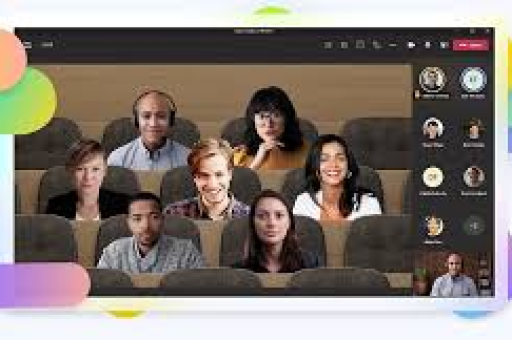
在远程协作成为常态的今天,Microsoft Teams的视频背景功能从简单的模糊、静态图片,已进化到更具沉浸感的3D虚拟背景,与2D图片相比,3D背景能提供微妙的动态景深效果,让演讲者仿佛置身于一个立体、专业的空间,有效吸引观众注意力,同时继续保持隐私,它不仅提升了会议的专业度与趣味性,更能彰显团队或个人的数字化形象,是高效沟通的“氛围利器”。
前期准备:确保你的设备满足要求
在享受3D背景之前,请确认你的系统符合以下条件,这是流畅体验的基础:
- 硬件要求:推荐使用配置较好的CPU(如Intel Core i5 第6代或更高版本/ AMD Ryzen 5或同等产品)和集成或独立显卡,强大的硬件是实时处理3D效果的关键。
- 软件版本:确保你的Microsoft Teams是最新版本,桌面客户端(Windows或macOS)通常比网页版支持更多背景特效功能。
- 环境与摄像:光线均匀、背景整洁的环境能让人像分割更准确,高清摄像头(720p以上)能让最终效果更出色。
核心教程:在Teams中一步步添加3D背景
以下是详细的操作步骤(以Windows/macOS桌面客户端为例):
-
进入会议前设置:
- 在Teams主界面,点击右上角你的头像,选择“设置” > “设备”。
- 在“摄像头”预览区域下方,点击“背景效果”或“背景滤镜”。
- 在弹出的面板中,你将看到“背景效果”选项,除了模糊和标准图片,Teams官方会提供一些内置的3D动态背景(如带有轻微粒子流动效果的虚拟办公室、抽象空间等),直接点击即可预览效果。
-
会议中实时切换:
- 加入会议后,点击会议控制栏的“更多操作”按钮(通常是“…”三个点)。
- 选择“应用背景效果”或“视频效果”。
- 右侧将打开背景选择面板,滚动浏览,选择你喜欢的3D背景,效果会实时应用。
-
预览与确认:
- 在选择前,你可以看到实时的预览画面,调整坐姿,确保人像边缘识别清晰。
- 满意后,点击“应用”即可,所有与会者都将看到你的3D背景。
进阶技巧:使用自定义3D背景与第三方软件
如果Teams内置的3D背景无法满足你,可以尝试以下进阶方法:
-
使用自定义视频作为背景: Teams支持将MP4或MOV等格式的短视频(推荐分辨率1920x1080,时长不宜过长)设置为背景,你可以从一些提供免费3D动态背景视频的网站下载素材(如Pexels、Coverr),然后在背景效果面板底部选择“添加新”并上传视频文件。
-
借助第三方虚拟摄像头软件: 这是实现高级3D虚拟背景(甚至包含AR虚拟形象)的强力途径,例如使用OBS Studio、ManyCam、XSplit VCam等软件。
- 在这些软件中设置复杂的3D场景或动态背景。
- 将软件的虚拟摄像头输出设置为Teams的摄像头源。
- 在Teams的“设备”设置中,选择该虚拟摄像头(如“OBS Virtual Camera”)。
- 这样,你在第三方软件中创造的任何3D效果都会完美呈现在Teams会议中。
常见问题解答(Q&A)
Q1:为什么我的Teams没有显示3D背景选项? A: 首先检查Teams是否为最新版,3D或动态背景对硬件有要求,老旧设备可能无法显示该选项,某些企业IT管理员可能通过策略禁用了此功能以节省带宽或确保安全。
Q2:使用3D背景会占用大量CPU和网络带宽吗? A: 与模糊和静态图片相比,3D动态背景(尤其是视频背景)会轻微增加CPU和GPU的负载,但对网络带宽的影响微乎其微,因为背景处理是在本地完成的,仅传输你的人像画面。
Q3:如何让人物与3D背景融合得更自然? A: 确保身前有充足、均匀的光线,避免穿着与背景颜色相近的衣服,与摄像头保持适当距离,背景尽量简洁无杂物,这样AI边缘识别会更精准。
Q4:可以在移动版Teams上使用3D背景吗? A: 移动版(iOS/Android)的Teams主要支持模糊和静态图片背景,对3D动态背景的支持有限或效果简化,高级背景功能仍以桌面客户端为主。
总结与最佳实践建议
为Teams添加3D虚拟背景是一项简单却能显著提升会议体验的技能,从利用内置效果开始,逐步探索自定义视频乃至第三方软件,你可以打造出独一无二的虚拟形象。
最佳实践建议:
- 专业场合:选择简洁、光线柔和、无干扰元素的3D虚拟办公室或会议室背景。
- 团队建设与创意会议:可使用更具趣味性和团队特色的动态3D背景,激发灵感。
- 始终预览:在重要会议前,务必预览背景效果,确保人像清晰、无异常闪烁或边缘锯齿。
- 保持稳定:使用稳定的网络连接,如果带宽紧张,可考虑降级为静态背景以确保通话流畅。
掌握3D虚拟背景的使用,你不仅能有效保护个人隐私,更能主动塑造专业的数字工作空间,让每一次在线亮相都更具影响力和沉浸感。





