
目录导读
- 什么是Teams优先级显示?
- 优先级显示的工作原理与影响
- 关闭优先级显示的三种方法
- 企业管理员全局管理指南
- 替代方案:优化通知设置
- 常见问题解答
- 最佳实践建议
什么是Teams优先级显示?
Microsoft Teams的“优先级显示”是一项通知管理功能,旨在通过人工智能算法对收到的消息进行分类,将系统认为“重要”的消息标记为优先级通知,这些通知会以特殊方式呈现——在桌面端会持续显示在屏幕右下角,在移动端则会以更持久、更突出的方式提醒用户。
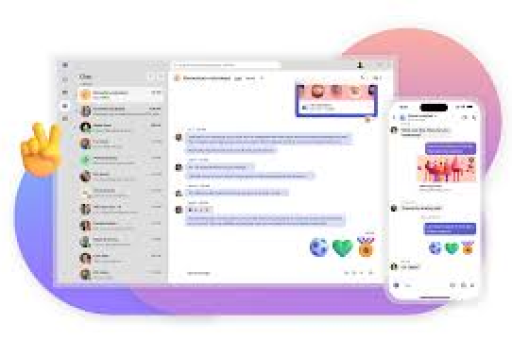
该功能于2021年引入,基于微软的机器学习技术,分析多种因素来判断消息的紧急程度,包括:发送者的身份(如你的上司或密切合作的同事)、消息内容中的关键词(如“紧急”、“尽快”)、你与发送者的互动频率以及消息的时效性等。
优先级显示的工作原理与影响
工作原理: Teams会分析你的通信模式,建立关系网络图谱,识别你经常互动的人员,当这些“重要联系人”发送消息时,系统更可能将其标记为优先级,消息中包含时间敏感词汇或你在短时间内收到同一联系人的多条消息,也会触发优先级标记。
潜在影响:
- 正面影响:确保紧急消息不被遗漏,提高对关键信息的响应速度
- 负面影响:频繁的优先级通知可能导致“通知疲劳”,分散注意力,影响深度工作;算法可能误判重要性,导致非紧急消息被标记为优先级
研究表明,频繁的工作中断可使工作效率降低高达40%,对于需要长时间专注工作的用户,管理优先级显示变得尤为重要。
关闭优先级显示的三种方法
通过通知设置关闭(个人账户)
- 在Teams桌面或网页版中,点击右上角个人头像,选择“设置”
- 选择“通知”选项卡
- 找到“优先级通知”部分
- 将“显示优先级通知”选项切换为关闭状态
- 点击“完成”或直接关闭设置窗口(更改会自动保存)
移动端关闭方法
iOS设备:
- 打开Teams应用,点击左上角个人头像
- 选择“设置”>“通知”
- 找到“优先级通知”并关闭开关
Android设备:
- 打开Teams应用,点击右上角更多选项(三个点)
- 选择“设置”>“通知”
- 滑动关闭“优先级通知”选项
通过策略设置关闭(需要管理员权限)
企业管理员可以通过Teams管理中心为整个组织或特定用户组禁用此功能:
- 登录Microsoft Teams管理中心
- 导航至“消息策略”部分
- 选择或创建新的消息策略
- 找到“优先级通知”设置
- 将其设置为“关闭”
- 将策略分配给相应用户或组
企业管理员全局管理指南
对于IT管理员,批量管理优先级显示功能可通过以下方式实现:
使用PowerShell命令:
Set-CsTeamsMessagingPolicy -Identity Global -AllowPriorityMessages $false
通过Teams管理中心批量应用:
- 访问Teams管理中心的“消息策略”页面
- 修改全局策略或创建新策略
- 将“发送优先级通知”选项设置为“关闭”
- 将策略分配给需要禁用此功能的用户组
最佳管理实践:
- 为不同部门创建不同的消息策略
- 考虑为管理层保留优先级功能,为普通员工关闭
- 定期收集用户反馈,调整通知策略
替代方案:优化通知设置
完全关闭优先级显示并非唯一选择,以下替代方案可能更适合某些用户:
自定义通知规则:
- 在Teams设置中,进入“通知”>“频道和聊天通知”
- 为特定聊天或频道设置自定义通知
- 仅对@提及或特定关键词设置通知
使用“请勿打扰”和“专注时间”:
- 手动设置“请勿打扰”状态,暂停所有通知
- 利用Teams的“专注时间”功能,自动安排免打扰时段
- 设置“自动回复”告知联系人你暂时无法响应
消息分类设置:
- 保留优先级通知功能,但调整其敏感性
- 在“设置”>“隐私”中管理谁可以将你的消息标记为重要
- 限制只有特定人员可以发送优先级通知
常见问题解答
Q1:关闭优先级显示后,我是否会错过重要消息? A:关闭优先级显示只是关闭了系统的自动标记功能,你仍然会收到所有常规通知,重要联系人可以通过@提及你或直接呼叫来确保你看到消息。
Q2:为什么我关闭了优先级显示,但仍然收到突出显示的通知? A:这可能是因为发送者手动将消息标记为“重要”,发送者在输入消息时,可以点击格式工具栏中的“!”图标手动标记重要性,要完全避免此类通知,需要在“隐私”设置中限制此功能。
Q3:企业管理员关闭此功能后,用户能否自行重新开启? A:如果管理员通过策略完全禁用优先级功能,用户将无法在个人设置中重新启用,如果管理员只是设置了默认关闭,用户仍可根据需要自行开启。
Q4:关闭优先级显示会影响移动端和桌面端的设置吗? A:Teams的设置通常是跨设备同步的,但为了确保完全生效,建议在使用的每个设备上检查通知设置。
Q5:是否有方法只关闭特定联系人的优先级通知? A:Teams目前不提供按联系人过滤优先级通知的功能,但你可以通过将特定聊天静音或自定义其通知设置来达到类似效果。
最佳实践建议
-
分阶段调整:如果不确定是否完全关闭,先尝试一周时间,评估对工作效率的影响。
-
团队共识:在团队内部讨论通知偏好,建立沟通规范,如使用“紧急”标签的准则。
-
结合时间管理:将通知管理与时间块工作法结合,在深度工作时段完全关闭通知。
-
定期审查:每季度审查一次通知设置,根据工作职责变化进行调整。
-
培训与教育:企业应为员工提供通知管理的培训,帮助团队平衡响应速度与专注力。
-
利用替代功能:探索Teams的“紧急消息”功能(每2分钟重复通知一次),作为真正紧急情况下的备用方案。
Microsoft Teams的通知系统设计旨在平衡即时沟通与工作专注,而优先级显示只是其中的一个工具,理解如何根据个人工作风格和团队需求调整这些设置,是现代数字工作场所的重要技能,通过有意识地管理通知,我们可以减少数字干扰,提高工作效率,同时确保真正重要的沟通不会被遗漏。
无论选择关闭还是保留优先级显示,关键是要建立符合自己工作节奏和团队需求的沟通模式,在即时通讯时代,掌握通知管理的艺术,就是掌握了工作专注的主动权。
标签: Teams优先级关闭 沟通效率提升





