
目录导读
- Teams弹幕功能简介
- 弹幕字体调整的详细步骤
- 常见问题与解决方案
- 高级自定义技巧
- 跨平台字体显示一致性
- 最佳实践与建议
Teams弹幕功能简介
Microsoft Teams中的“弹幕”通常指的是会议或聊天中的实时消息流,特别是在直播式会议、大型演示或互动环节中,参与者发送的评论和问题会以流动形式显示在屏幕上,虽然Teams官方并没有称之为“弹幕”,但这一功能与视频平台上的弹幕体验相似,增强了会议的互动性和参与感。
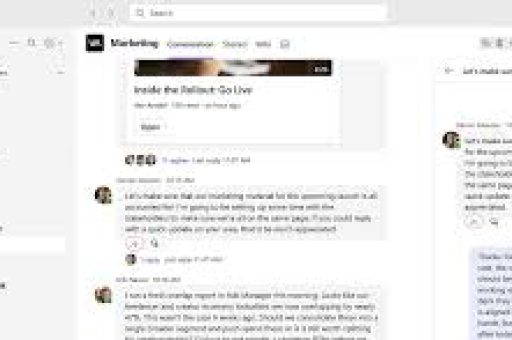
弹幕字体调整是指修改这些实时消息的显示样式,包括字体大小、颜色、样式等,以适应不同用户的视觉需求和使用场景,无论是为了提升可读性,还是为了个性化体验,掌握字体调整方法都至关重要。
弹幕字体调整的详细步骤
在会议中调整弹幕字体
桌面端调整方法:
- 加入或发起一个Teams会议
- 点击屏幕右上角的“更多操作”按钮(···)
- 选择“设置”选项
- 切换到“辅助功能”选项卡
- 找到“字体大小”或“文本缩放”选项
- 拖动滑块调整弹幕文本大小
- 更改会立即应用到会议中的弹幕显示
移动端调整方法:
- 打开Teams移动应用并进入会议
- 点击屏幕上方或下方的“更多”选项
- 选择“设置”或“会议设置”
- 查找“显示”或“辅助功能”设置
- 调整文本大小选项
聊天弹幕字体调整
对于常规聊天中的消息字体(类似弹幕的连续对话):
- 打开Teams应用
- 点击右上角个人头像
- 选择“设置”>“常规”
- 找到“字体大小”选项
- 选择小、中、大或超大字号
常见问题与解决方案
Q: 为什么我的Teams没有弹幕字体调整选项?
A: 弹幕字体调整功能可能取决于以下几个因素:
- Teams版本:确保你使用的是最新版Teams
- 许可证类型:某些高级功能需要特定许可证
- 会议类型:只有某些会议类型支持弹幕功能
- 管理员设置:组织可能限制了自定义选项
Q: 调整弹幕字体会影响其他参会者吗?
A: 不会,弹幕字体调整是本地设置,只影响你自己的显示效果,不会改变其他参会者看到的界面,每个用户都可以根据自己的偏好单独设置。
Q: 可以更改弹幕字体颜色吗?
A: 目前Teams原生功能不支持自定义弹幕字体颜色,弹幕颜色通常由系统自动分配以确保可读性和一致性,你可以通过以下间接方法影响颜色显示:
- 切换Teams主题(深色/浅色模式)
- 使用Windows/Mac系统的高对比度模式
- 通过浏览器扩展(如果使用Web版Teams)
Q: 弹幕字体调整后为什么没有立即生效?
A: 如果更改没有立即生效,请尝试:
- 退出并重新进入会议
- 重启Teams应用程序
- 检查是否有待处理的Teams更新
- 清除Teams缓存文件
高级自定义技巧
通过系统设置增强弹幕可读性
Windows系统:
- 打开“设置”>“易用性”>“文本大小”
- 调整全局文本大小滑块
- 此更改会影响Teams及其他应用程序
macOS系统:
- 打开“系统偏好设置”>“显示器”
- 调整分辨率或文本缩放选项
- 或在“辅助功能”中调整显示设置
浏览器特定调整(Web版Teams)
如果使用Teams网页版,可以通过浏览器设置获得更多控制:
- 按Ctrl+(加号)或Ctrl+(减号)缩放页面
- 按Ctrl+0恢复默认缩放
- 在浏览器设置中设置默认页面缩放比例
注册表/配置高级调整(仅限高级用户)
对于有技术背景的用户,可以通过修改Teams配置文件进一步自定义:
- 关闭Teams应用程序
- 导航到Teams配置文件夹
- 编辑相关JSON配置文件
- 添加自定义显示参数
注意:此类操作有风险,建议先备份原始文件,且可能违反使用条款。
跨平台字体显示一致性
Teams在不同设备上的弹幕显示可能略有差异,为确保一致体验:
- 同步设置:Teams会记住部分显示偏好,但并非所有设置都会跨设备同步
- 统一缩放:在不同设备上使用相似的缩放比例(如都设置为125%)
- 分辨率匹配:尽量在使用相似分辨率的设备上查看Teams
- 主题一致:在所有设备上使用相同的Teams主题(深色/浅色)
对于经常在多设备间切换的用户,建议记录下最适合自己的设置组合,以便快速配置新设备。
最佳实践与建议
可读性优先原则
调整弹幕字体时,始终以可读性为第一原则:
- 确保弹幕文字不会遮挡重要演示内容
- 选择与背景对比度高的字体颜色组合
- 避免过大的字体占用过多屏幕空间
- 在长时间会议中,适中的字体大小能减少视觉疲劳
根据使用场景调整
- 大型演示:适当调小弹幕字体,避免分散对主内容的注意力
- 互动研讨会:调大字体,确保快速阅读参与者提问
- 培训课程:中等字体大小,平衡内容与互动的可视性
- 社交活动:可根据个人偏好自由调整
辅助功能考量
Teams的弹幕字体调整功能对以下用户特别重要:
- 视力障碍或低视力用户
- 在高分辨率小屏幕上使用Teams的用户
- 在移动环境中查看会议内容的用户
- 在光照条件不理想的环境中参会的用户
根据Microsoft官方路线图,Teams可能会在未来版本中提供:
- 更细粒度的字体控制选项
- 用户自定义弹幕样式预设
- 基于AI的智能字体调整
- 增强的跨平台显示一致性
掌握Teams弹幕字体调整方法能显著提升你的会议体验和参与效果,无论是为了更好的可读性,还是更舒适的视觉体验,这些调整都能让Teams的互动功能更加符合你的个人需求,随着远程协作的日益普及,个性化你的数字工作空间变得比以往任何时候都更加重要。
建议定期检查Teams更新,因为Microsoft会不断改进和添加新的自定义选项,关注官方文档和社区论坛,可以第一时间了解新功能和调整技巧,确保你始终能充分利用Teams的所有互动特性,让远程协作更加高效、生动和人性化。





