
目录导读
- Teams直播基础概念解析
- 直播前必备设置步骤
- 高级功能配置指南
- 常见问题与解决方案
- 提升直播效果的专业技巧
Teams直播基础概念解析
Microsoft Teams直播是一项基于Teams会议功能扩展的实时视频流服务,允许用户向组织内外的广大观众广播内容,与普通会议不同,直播的参与者分为“演示者”和“观众”两种角色,演示者控制直播内容,观众则只能观看和通过问答互动。
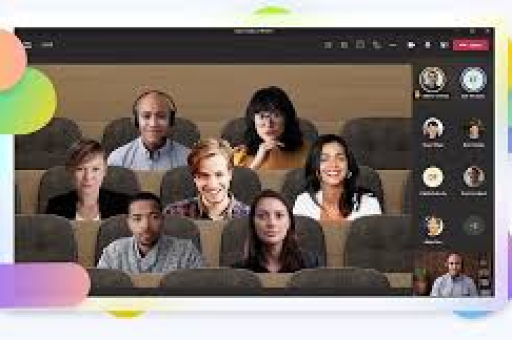
Teams支持两种直播类型:
- 企业直播:面向组织内部员工,通常用于全员大会、内部培训
- 公开直播:可通过链接分享给外部人员,适用于产品发布、公开讲座
直播功能需要特定许可证支持,通常包含在Microsoft 365 E3/E5、Office 365 A3/A5等企业版套餐中。
直播前必备设置步骤
1 权限检查与启用
首先确保您的账户具有直播权限,管理员需在Teams管理中心启用直播功能:进入“Teams应用”>“管理应用”,搜索“Teams直播活动”并确保状态为“允许”。
2 创建直播活动
- 在Teams日历中点击“新建会议”
- 填写直播标题、时间、描述等基本信息
- 在“邀请人员”字段添加共同演示者
- 点击“保存”生成会议邀请
3 关键设置配置
- 观众权限:决定观众能否开启摄像头或麦克风
- 互动选项:启用问答功能,允许观众提问
- 录制设置:选择是否自动录制及保存位置
- 字幕功能:为无障碍访问启用实时字幕
4 技术设备检查
- 摄像头:测试画质、角度和光线
- 麦克风:确保音频清晰无回声
- 网络连接:建议有线连接,带宽至少10Mbps上行速度
- 备用方案:准备手机热点作为应急网络
高级功能配置指南
1 多演示者管理
在直播中可添加多个演示者,分配不同控制权限:
- 主演示者:控制共享、参会者权限
- 辅助演示者:可共享内容但无法管理参会者
- 嘉宾演示者:临时授予演示权限的观众
2 内容共享优化
- PPT演示:使用“幻灯片共享”模式,观众可自主翻页
- 视频播放:启用“系统音频共享”确保声音传输
- 白板协作:多人同时标注,内容自动保存
- 应用共享:展示特定软件界面而非整个桌面
3 品牌定制
通过Teams直播活动策略可自定义:
- 公司Logo和横幅图片
- 注册页面设计
- 邮件通知模板
- 颜色主题匹配企业VI
常见问题与解决方案
Q1: 观众无法加入直播怎么办?
A: 首先检查直播链接是否正确分享,如果是公开直播,确保已启用“允许匿名加入”,组织内直播需确认观众有相应Teams许可证,建议提前30分钟开放加入,并提供测试链接。
Q2: 直播中出现音视频不同步如何解决?
A: 立即停止视频共享,重新开始共享,检查网络带宽占用情况,关闭不必要的后台程序,如问题持续,降低视频分辨率至720p,建议演示者使用有线耳机而非蓝牙设备,减少音频延迟。
Q3: 如何管理直播中的不当言论?
A: 会前设置“参会者需等候室批准”,实时监控加入请求,直播中指定专人管理问答区,启用关键词过滤,发现不当内容可立即删除消息,严重者可移除参会者并阻止重新加入。
Q4: 直播录制文件在哪里找到?
A: 录制文件默认保存在Stream平台(组织内)或OneDrive for Business/SharePoint(个人录制),管理员可在Teams策略中设置默认存储位置,处理时间约15-60分钟,录制完成后会邮件通知。
Q5: 最大观众数量是多少?
A: 标准Teams会议支持最多1,000名观众,通过Teams直播活动扩展,企业版最高可支持10,000名观众(需额外配置),对于超大型活动,微软提供高达20,000人的扩展选项。
提升直播效果的专业技巧
1 前期准备策略
- 脚本设计:准备详细流程脚本,包括过渡语和技术操作点
- 技术彩排:至少进行两次完整彩排,测试所有功能
- 备用方案:准备预录视频片段,应对突发技术故障
- 团队分工:明确主持人、技术监控、互动管理角色
2 互动增强方法
- 定时互动:每10-15分钟设置问答或投票环节
- :混合使用视频、PPT、实时演示保持观众注意力
- 嘉宾参与:邀请嘉宾连线增加内容多样性
- 实时字幕:不仅服务听障人士,也帮助多语言观众理解
3 数据分析与优化
直播结束后,利用Teams分析报告:
- 观众参与时长和峰值时间
- 问答互动频率和质量
- 观众地理位置和设备类型
- 录制视频的后续观看数据
根据数据调整未来直播的内容长度、互动频率和发布时间。
4 SEO优化建议
为提升直播活动发现率:包含核心关键词
- 描述中自然融入相关搜索词
- 直播后生成文字稿发布
- 将录制视频分段上传,增加索引机会
- 在网站和社交媒体添加直播回放链接
通过精心设置和持续优化,Teams直播能成为企业沟通、培训和营销的强大工具,掌握这些设置技巧,您将能够举办专业、流畅且引人入胜的直播活动,有效传达信息并提升观众参与度。





