
目录导读
- 车机日历同步的重要性
- Teams日历同步到车机的三种主流方法
- 详细同步步骤:不同车型与系统的操作指南
- 常见问题与解决方案
- 安全隐私与数据管理建议
- 未来趋势:智能车联与办公生态的深度融合
车机日历同步的重要性
在当今快节奏的工作环境中,时间管理已成为职场人士的核心竞争力,微软Teams作为全球广泛使用的协作平台,其日历功能承载着会议安排、项目截止日期和日常行程等重要信息,将Teams日历同步到车机系统,能够实现出行与办公的无缝衔接——驾驶途中即可语音查看下一场会议的时间地点,导航系统自动规划前往会议地点的最佳路线,甚至实时接收会议变更通知,大幅提升工作效率和出行安全性。
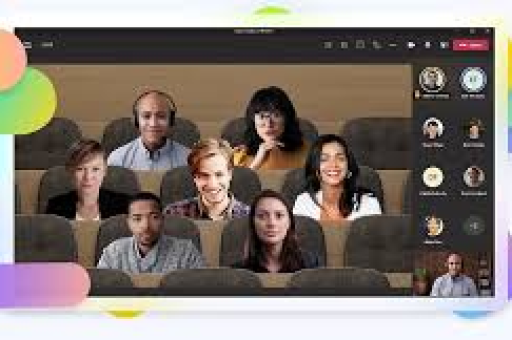
据统计,商务人士每年平均在车上的时间超过300小时,其中约40%与工作行程相关,有效利用这些碎片化时间,将车舱转变为“移动办公室”的延伸,已成为现代智能出行的关键需求。
Teams日历同步到车机的三种主流方法
通过手机镜像投屏实现同步
这是目前最通用且兼容性最高的方式,通过Apple CarPlay(iOS)或Android Auto(Android)将手机屏幕投射到车机系统,然后访问手机端的Teams应用或日历应用,即可查看同步的日历信息,这种方法不需要车机本身支持特定应用,只需车辆支持CarPlay或Android Auto即可。
通过微软账户直接同步
部分智能汽车品牌(如特斯拉、蔚来、小鹏等)的车机系统支持直接添加微软/Office 365账户,在车机的日历应用中添加账户后,系统会自动同步Teams日历中的事件安排,这种方法集成度更高,但受限于车型和系统版本。
通过第三方同步服务
使用IFTTT、Zapier等自动化平台,可以创建Teams日历与Google日历或Apple日历的同步规则,再通过车机系统支持的日历服务进行二次同步,这种方法较为灵活,但设置相对复杂。
详细同步步骤:不同车型与系统的操作指南
对于支持CarPlay的车型(iPhone用户):
- 确保iPhone已更新至最新iOS版本
- 在iPhone上登录Teams并确保日历权限已开启
- 进入iPhone“设置”>“日历”>“账户”>“添加账户”>选择“Microsoft Exchange”
- 输入Office 365/Teams账户信息,开启日历同步
- 使用原装或MFi认证数据线连接车机,授权CarPlay访问
- 在车机CarPlay界面点击日历应用,即可查看Teams同步的日程
对于支持Android Auto的车型(Android用户):
- 在Android手机安装最新版Teams应用
- 确保Teams日历已同步到手机系统日历(在Teams设置中开启)
- 下载Android Auto应用并完成设置
- 通过USB连接车机,在Android Auto界面找到日历组件
- 首次使用可能需要授权日历访问权限
对于特斯拉车型:
- 在车机浏览器访问Office.com并登录账户
- 或通过手机Tesla应用间接同步(部分区域支持)
- 最新版本特斯拉系统已开始集成微软365服务,可直接添加账户
对于其他智能汽车品牌:
建议查看车辆用户手册中“智能互联”或“办公功能”章节,部分品牌如宝马的ConnectedDrive、奔驰的MBUX、蔚来的NOMI系统都提供了企业账户集成选项。
常见问题与解决方案
Q1:为什么我的Teams日历事件没有显示在车机上? A:首先检查手机与车机的连接是否稳定;其次确认Teams日历权限已开启(路径:Teams设置>日历>系统日历同步);最后检查事件是否设置为“私人”,私人事件可能不会同步到第三方系统。
Q2:同步后出现重复日历事件怎么办? A:这通常是因为多个同步渠道同时启用,建议只保留一种主要同步方式,禁用其他渠道,如果使用CarPlay同步,就关闭车机自带的微软账户同步功能。
Q3:Teams日历中的会议地点能自动导入车机导航吗? A:大多数智能车机系统支持此功能,确保日历事件中的地点信息完整(包含具体地址而非仅会议室名称),当点击该事件时,系统通常会提供“导航”选项。
Q4:同步延迟严重,无法实时更新怎么办? A:调整同步频率设置,在手机日历账户设置中,将同步频率从“推送”改为“每15分钟”或更频繁;同时检查网络连接,地下车库等信号弱区域可能影响同步。
Q5:如何确保同步过程中的数据安全? A:建议在车机系统中使用“访客模式”或“临时配对”,避免保存账户密码;定期清除车机缓存;对于高度敏感会议,可在Teams中标记为“私人”,此类事件通常不会同步细节到外部系统。
安全隐私与数据管理建议
将工作日历同步到车机时,数据安全不容忽视,建议采取以下措施:
- 账户分离:如果可能,在车机中使用与工作账户不同的配置文件
- 敏感信息保护:Teams中涉及机密内容的会议应使用“私人”标记
- 定期清理:长期不用车辆时,清除车机中的账户信息和缓存
- 权限管理:仅授予必要的日历读取权限,避免开放邮件、联系人等更多访问
- 软件更新:保持车机系统、Teams应用和手机操作系统处于最新版本,确保安全漏洞得到修补
未来趋势:智能车联与办公生态的深度融合
随着智能汽车和远程办公的快速发展,车机与办公工具的集成正朝着更深层次发展,微软已宣布与多家汽车制造商深化合作,未来Teams将直接集成到车机系统中,支持语音加入会议、实时协作编辑文档、智能安排出行时间等功能。
宝马、奔驰等高端品牌已在测试原生集成Teams的车机系统,驾驶员可通过语音指令直接处理工作流程,如“Teams,查看我今天下午的会议安排”或“Teams,通知团队成员我将迟到10分钟”,这种深度整合不仅提升效率,更通过减少手动操作增强了驾驶安全性。
人工智能的加入将使车机日历更加智能化,系统可以学习用户的出行模式,自动建议出发时间以避免迟到;结合实时交通数据,在检测到可能延误时自动发送会议延期通知;甚至根据日程安排智能推荐沿途的加油站、充电站或咖啡厅。
对于企业IT管理者而言,未来需要制定更完善的车联设备管理策略,平衡便捷性与安全性,确保企业数据在移动场景中的安全边界。
随着5G网络的普及和车联网技术的成熟,车舱正在成为继家庭、办公室之后的“第三空间”,Teams日历与车机的无缝同步,只是智能办公与智能出行融合的起点,掌握这些同步技巧,不仅能提升个人工作效率,更是适应未来混合办公模式的重要技能,无论您是频繁出差的商务人士,还是需要兼顾多个行程的项目管理者,合理利用车机日历同步功能,都能让您在移动中保持高效、安全与掌控感。





