
目录导读
- Teams音频设备管理概述
- 断开音箱连接的四种主要方法
- 不同设备平台的操作差异
- Teams会议中的音频切换技巧
- 常见问题与故障排除
- 最佳实践与音频设置优化
Teams音频设备管理概述
Microsoft Teams作为现代工作协作的核心工具,其音频功能直接影响会议体验,许多用户在使用Teams时,会遇到需要切换或断开音箱连接的情况——可能是要从会议室音箱切换到耳机,或者需要临时禁用外部音箱保护隐私,Teams提供了多种灵活的音频设备管理方式,但不同平台和设置环境下的操作略有差异。
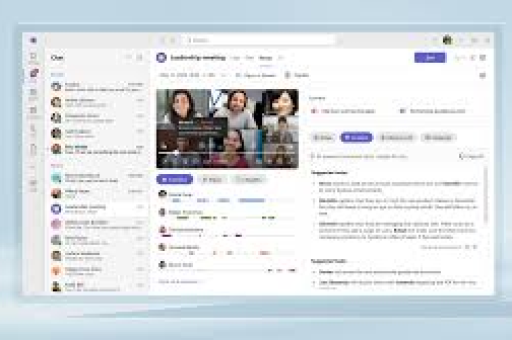
理解Teams的音频架构很重要:Teams允许用户同时连接多个音频输出设备,但一次只能激活一个设备进行音频播放,当您需要断开音箱连接时,实际上是在告诉Teams停止使用当前音箱作为音频输出设备,而不是物理上断开设备连接(除非您选择这样做)。
断开音箱连接的四种主要方法
通过会议控件快速切换
这是最直接的方法,适用于会议进行中:
- 加入或开始Teams会议
- 将鼠标悬停在会议窗口上方,弹出会议控件
- 点击“更多操作”按钮(三个点图标)
- 选择“设备设置”
- 在“扬声器”下拉菜单中,选择其他音频输出设备或选择“无”(如果可用)
- 点击“确认”保存设置
通过Teams主设置调整
在非会议状态下进行全局设置:
- 打开Microsoft Teams应用
- 点击右上角个人头像,选择“设置”
- 选择“设备”选项卡
- 在“扬声器”部分,从下拉菜单中选择其他设备
- 如果要完全断开音箱,可选择系统默认设备(如电脑内置扬声器)
- 关闭设置窗口,更改会自动保存
操作系统级别控制
有时需要在系统层面调整:
Windows系统:
- 右键点击任务栏音量图标
- 选择“打开声音设置”
- 在“输出”部分选择其他设备
- 或者右键音量图标选择“声音”,在“播放”选项卡中禁用特定设备
macOS系统:
- 打开“系统偏好设置”
- 选择“声音”>“输出”
- 从列表中选择其他音频设备
物理断开连接
对于蓝牙或有线音箱:
- 蓝牙音箱:关闭音箱电源或通过电脑蓝牙设置断开连接
- USB音箱:安全移除USB设备
- 5mm接口音箱:直接拔掉音频线
不同设备平台的操作差异
Windows桌面端
Windows版Teams与系统音频设置深度集成,除了Teams内部设置外,还可以通过Windows 10/11的“应用音量设备首选项”为Teams单独指定输出设备,这不会影响其他应用的音频设置。
macOS桌面端
macOS上的Teams音频管理相对独立,需要注意的是,macOS的系统音频设置优先级有时会覆盖Teams内部设置,因此建议在两个地方都进行检查。
移动端(iOS/Android)
移动端Teams的音频控制较为简化:
- 在会议中点击屏幕调出控件
- 点击“更多”选项(三个点)
- 选择“音频设备”
- 选择其他可用设备或手机扬声器
Web浏览器版
浏览器版Teams受浏览器权限限制:
- 首次使用时,浏览器会请求麦克风和扬声器权限
- 点击浏览器地址栏的锁形或摄像头图标可管理权限
- 在会议中,点击“设置”>“设备”可切换音频输出
Teams会议中的音频切换技巧
实时切换不中断会议
Teams允许在会议进行中无缝切换音频设备,不会导致掉线或中断:
- 使用会议控件中的设备设置
- 切换后,Teams会短暂测试新设备
- 会议音频将在1-2秒内转移到新设备
多设备同时连接管理
当多个音频设备同时连接时:
- Teams会记住上次使用的设备
- 新加入会议时,Teams优先使用默认设备
- 可以通过系统声音混合器为Teams单独分配输出设备
隐私快速切换技巧
需要临时禁用音箱保护隐私时:
- 使用Teams快捷键Ctrl+Shift+M(Windows)或Cmd+Shift+M(macOS)快速静音
- 同时切换音频设备到耳机
- 或直接使用物理静音按钮(如果音箱有)
常见问题与故障排除
Q1: 为什么Teams断开音箱连接后没有声音?
A: 可能原因和解决方案:
- 未选择替代音频设备 - 在设置中选择其他有效设备
- 音量设置过低 - 检查Teams和系统音量
- 设备驱动问题 - 更新音频驱动程序
- Teams缓存问题 - 重启Teams或清除缓存
Q2: 断开蓝牙音箱后Teams仍尝试连接怎么办?
A: 这是常见的蓝牙自动重连问题:
- 在系统蓝牙设置中取消“自动连接”选项
- 在Teams设置中明确选择其他默认设备
- 暂时关闭蓝牙功能
Q3: 如何在Teams中完全禁用外部音箱?
A: 完全禁用需要多步骤:
- Teams设置中选择内置扬声器为默认
- 系统声音设置中禁用外部音箱
- 对于蓝牙设备,删除配对记录
Q4: 会议中切换音频设备导致回声怎么办?
A: 回声通常由多个活跃音频设备引起:
- 确保只保留一个音频输出设备活跃
- 在切换前将原设备音量调至最低
- 使用Teams的“回声消除”功能(设置>设备)
Q5: Teams记住错误音频设备如何重置?
A: 重置Teams音频偏好:
- 退出Teams完全
- 删除Teams缓存文件(位置因系统而异)
- 重新登录Teams,重新配置音频设置
最佳实践与音频设置优化
定期检查音频设置
建议每月检查一次Teams音频设置,确保:
- 默认设备符合当前使用习惯
- 所有设备驱动程序保持更新
- 音量级别适当,不会突然过高或过低
创建不同场景的音频配置
根据使用场景预设配置:
- 办公室场景:高品质USB音箱
- 家庭办公:专业耳机带麦克风
- 移动场景:蓝牙耳机或手机扬声器
- 会议室:会议专用音响系统
使用硬件控制增强体验
考虑以下硬件解决方案:
- USB音频接口:提供物理音量旋钮和快速切换按钮
- 智能音箱管理系统:如Jabra Direct等专业软件
- 快捷键设备:可编程键盘设置音频切换快捷键
保持系统与Teams更新
确保获得最佳音频体验:
- 定期更新Teams应用程序
- 保持操作系统最新
- 安装制造商提供的音频驱动更新
- 关注Teams新功能公告,音频管理功能持续改进
通过掌握这些Teams音频管理技巧,您可以根据不同工作场景灵活切换音频设备,确保会议体验既专业又高效,无论是快速断开音箱连接切换到耳机,还是解决复杂的音频故障,系统的理解和正确的方法都能帮助您保持沟通顺畅无阻。
最佳的音频设置是那个在您需要时可靠工作、不需要时安静退场的设置,花时间配置适合您工作流的Teams音频环境,将在日常协作中带来显著的效率提升和体验改善。
标签: Teams音箱断开连接 Teams音频设置





