
目录导读
- Teams与Outlook联动的基础整合
- 日历同步:会议管理的无缝衔接
- 邮件与聊天的双向转换
- 文件共享与协作的一体化体验
- 通知与提醒的智能整合
- 高级联动技巧与自动化流程
- 常见问题解答(FAQ)
Teams与Outlook联动的基础整合
Microsoft Teams和Outlook作为微软365生态系统的两大核心工具,其深度整合为现代办公带来了革命性的效率提升,这两款应用均构建在相同的微软云架构上,通过共享用户身份验证、联系人列表和组织架构,实现了原生级别的无缝对接。
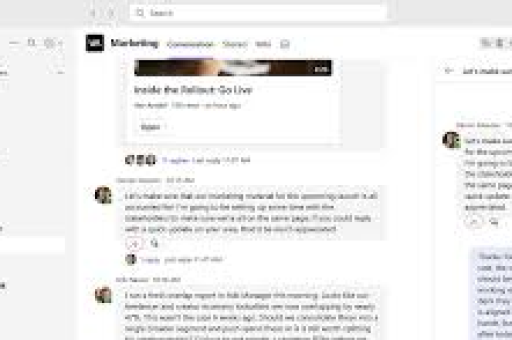
当用户登录微软365账户后,Teams和Outlook自动建立连接桥梁,在Teams左侧导航栏中,用户可以找到Outlook日历的直接访问入口;而在Outlook中,则可以通过插件或按钮快速启动Teams会议,这种基础整合确保了用户无需在不同应用间频繁切换,即可完成大部分协作任务。
日历同步:会议管理的无缝衔接
Teams与Outlook最显著的联动体现在日历管理方面,当用户在Outlook中创建新会议时,可以直接添加“Teams会议”选项,系统将自动生成唯一的会议链接和拨入号码,并嵌入到会议邀请中,这一功能彻底解决了传统视频会议需要手动复制粘贴链接的繁琐流程。
反之,在Teams中安排的会议也会自动同步到Outlook日历中,确保所有日程的统一管理,更智能的是,当用户通过Teams加入会议时,Outlook日历中的对应项目会自动更新状态,显示“已加入会议”,帮助同事了解你的实时状态。
邮件与聊天的双向转换
在日常沟通中,Teams和Outlook提供了灵活的转换机制,当用户在Outlook中收到一封需要团队讨论的邮件时,可以直接点击“共享到Teams”按钮,将邮件内容(包括附件)转发到指定的Teams频道或聊天中,这样既保留了邮件原有的上下文,又将其转化为更适合团队协作的讨论形式。
相反,当Teams中的对话需要正式记录或发送给外部联系人时,用户可以选择“通过Outlook共享”,将聊天内容转换为电子邮件格式,这种双向转换确保了信息在不同沟通场景中的流畅传递,避免了重复输入和信息碎片化。
文件共享与协作的一体化体验
文件协作是Teams与Outlook联动的另一大亮点,当用户在Outlook邮件中附加文件时,可以选择“通过OneDrive共享”(这是Teams的后端存储系统),这样收件人获得的是实时文件链接而非静态附件,如果收件人也是团队成员,他们可以直接在Teams中找到这些文件并进行协作编辑。
在Teams频道中共享的文件,也会自动出现在Outlook的“已共享文件”视图中,方便用户统一查找,更重要的是,当多人同时编辑一个文档时,无论是通过Teams还是Outlook访问,都能看到实时更改,真正实现了协作的无缝衔接。
通知与提醒的智能整合
为了避免信息过载,Teams和Outlook提供了智能的通知整合方案,用户可以在设置中选择将Teams活动摘要发送到Outlook收件箱,每天或每周接收一次汇总报告,而不是被实时通知不断打扰。
Outlook的重要邮件可以设置为在Teams中弹出提醒,确保紧急信息不被错过,用户还可以自定义规则,例如将特定发件人的邮件或包含关键字的邮件自动转发到Teams频道,实现跨平台的工作流自动化。
高级联动技巧与自动化流程
对于高级用户,Teams和Outlook的联动可以通过Power Automate等工具实现自动化工作流。
- 自动将Teams频道中的新消息保存到Outlook任务列表
- 当收到特定类型邮件时,自动创建Teams频道并邀请相关人员
- 将Teams会议记录自动同步到Outlook日历备注中
用户可以通过Outlook插件直接在邮件界面中查看发件人在Teams中的状态(空闲、忙碌、离线等),帮助判断是否适合立即联系或安排会议。
常见问题解答(FAQ)
Q:Teams会议和Outlook日历同步有时间延迟吗? A:通常情况下,同步是即时完成的,如果遇到延迟,请检查网络连接,并确保Teams和Outlook均为最新版本,偶尔可能需要手动刷新日历视图。
Q:能否将Teams聊天记录完整导出到Outlook? A:是的,可以通过“导出聊天记录”功能将Teams对话保存为文本文件,然后通过Outlook发送,但更直接的方式是使用“通过Outlook共享”功能,选择要转换的特定消息。
Q:外部联系人(非组织成员)可以参与Teams和Outlook的联动功能吗? A:对于基础功能如加入Teams会议,外部联系人可以通过会议链接参与,但一些高级联动功能(如查看状态、访问共享文件)可能需要对方拥有微软账户或适当的权限设置。
Q:如何管理Teams和Outlook的双重通知避免打扰? A:建议在“设置”中统一管理通知偏好,最佳实践是在Teams中关闭重复的邮件通知,在Outlook中设置重点收件箱,并为Teams活动配置每日摘要而非实时提醒。
Q:Teams和Outlook联动需要额外的许可证吗? A:只要拥有包含Teams和Outlook的微软365商业版或企业版订阅,所有联动功能都包含在内,无需额外付费,个人免费版的功能可能会有限制。
通过充分理解并应用Teams与Outlook的联动功能,组织和个人的工作效率将得到显著提升,这两款工具的深度整合代表了现代数字工作空间的发展方向——打破应用壁垒,创建流畅、智能的协作体验,随着微软不断更新其生态系统,我们可以期待未来会出现更多创新的联动功能,进一步简化工作流程,释放团队潜能。





