
目录导读
- 什么是Teams消息置顶功能?
- 为什么需要设置置顶时长?
- 如何设置频道消息置顶时长?
- 不同用户角色的权限差异
- 置顶消息的最佳实践策略
- 常见问题解答(FAQ)
- 高级技巧与注意事项
什么是Teams消息置顶功能?
Microsoft Teams的频道消息置顶功能是一项高效的协作工具,允许团队管理员或频道成员将重要消息固定在频道顶部位置,当您在Teams频道中发布公告、重要更新或关键决策时,可以将其“置顶”,确保所有成员都能第一时间看到这条信息,避免被后续聊天内容淹没。
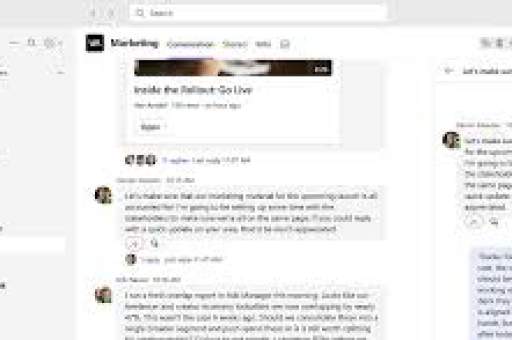
置顶的消息会显示在频道顶部的专用区域,并带有明显的图钉图标标识,默认情况下,Teams允许在每个频道中最多置顶三条消息,这些消息会按照置顶时间倒序排列(最新置顶的显示在最上方)。
为什么需要设置置顶时长?
虽然Teams默认没有提供直接的“置顶时长”设置选项,但理解消息置顶的时间管理至关重要,原因如下:
信息时效性管理:许多重要消息只在特定时间段内相关,例如项目截止日期提醒、会议通知或临时公告,在事件结束后继续置顶会造成信息冗余。
频道整洁度:长期置顶的消息会占用有限的置顶位置(最多3条),影响其他紧急消息的展示空间。
团队注意力引导:适时取消过期置顶消息,可以引导团队成员关注最新的重要信息,提高沟通效率。
合规性要求:某些行业有信息保留政策,需要定期清理或更新置顶内容。
如何设置频道消息置顶时长?
虽然Teams没有内置的“自动取消置顶”计时器,但您可以通过以下方法实现置顶时长的管理:
手动设置方法
- 置顶消息:找到需要置顶的消息,点击消息右上角的“更多选项”(···),选择“置顶”
- 设置提醒:在您的日历或Teams任务中设置提醒,以便在特定时间取消置顶
- 定期检查:建立团队惯例,每周或每月检查并更新置顶消息
使用Power Automate实现自动化
对于需要精确控制置顶时长的组织,可以借助Microsoft Power Automate创建自动化流程:
- 创建“计划”触发器,设置重复频率(如每天、每周)
- 添加“获取频道消息”操作,筛选已置顶的消息
- 添加“条件”控制,检查消息置顶时间
- 如果超过设定时长,执行“取消消息置顶”操作
通过Graph API管理
对于技术团队,可以使用Microsoft Graph API编程管理置顶消息:
PATCH /teams/{team-id}/channels/{channel-id}/messages/{message-id}
{
  "extensions": [
    {
      "@odata.type": "microsoft.graph.openTypeExtension",
      "extensionName": "com.contoso.pinnedInfo",
      "pinnedUntil": "2023-12-31T23:59:59Z"
    }
  ]
}
不同用户角色的权限差异
在Teams中,消息置顶权限与用户角色直接相关:
团队所有者:
- 可以置顶/取消置顶任何频道中的任何消息
- 可以管理频道设置,包括消息权限
- 可以删除任何消息,包括已置顶的消息
团队成员:
- 通常可以在自己创建的频道中置顶/取消置顶消息
- 在标准频道中,可能需要特定权限才能置顶消息
- 无法置顶或取消置顶其他成员的消息(除非获得权限)
访客/外部用户:
- 通常没有置顶消息的权限
- 查看权限也受团队设置限制
要修改这些权限,团队所有者可以:
- 进入团队设置
- 选择“权限”
- 调整“成员权限”下的消息相关设置
置顶消息的最佳实践策略
制定团队置顶政策
- 明确置顶标准:确定哪些类型的信息值得置顶(如重要公告、政策变更、紧急通知)
- 设置最长置顶时间:根据信息类型制定不同时长标准(如会议通知:会前24小时至会后2小时;政策更新:1-2周)
- 指定负责人:确定谁负责管理置顶消息(通常是频道管理员或团队负责人)
- 创建置顶日历:在团队共享日历中标记置顶消息的取消时间
消息置顶分类建议
- 紧急/关键消息:置顶1-3天
- 政策/流程更新:置顶1-2周
- 项目里程碑:置顶至里程碑完成
- 常规公告:置顶3-5个工作日
- 活动/会议通知:置顶至活动结束后24小时
视觉优化技巧
- 使用格式增强可读性:置顶消息应使用清晰标题、项目符号和重点强调
- 添加相关文件:将相关文档附加到置顶消息中
- 使用@提及:在置顶消息中@特定成员或@整个团队以确保关注
- 表情符号标识:使用📌、⚠️、📢等表情符号增加视觉识别度
常见问题解答(FAQ)
Q:Teams消息可以置顶多长时间? A:Teams本身没有时间限制,消息会一直保持置顶状态,直到手动取消或达到频道置顶数量上限(3条)后被新置顶消息替换。
Q:置顶消息有数量限制吗? A:是的,每个频道最多只能同时置顶3条消息,当尝试置顶第4条消息时,需要先取消一条已置顶的消息。
Q:如何查看消息的置顶时间? A:Teams不直接显示消息的置顶时间,您可以通过查看消息的原始发送时间,或使用第三方工具/API来跟踪置顶时长。
Q:置顶消息会出现在聊天搜索中吗? A:是的,置顶消息与普通消息一样会被索引和搜索,但它们不会在搜索结果中获得特殊优先级。
Q:可以跨频道置顶消息吗? A:不可以,消息只能在其原始频道中置顶,如果需要多个频道看到相同信息,需要在每个频道分别发布并置顶。
Q:移动设备上可以管理置顶消息吗? A:可以,在Teams移动应用中,长按消息即可看到置顶/取消置顶选项,但某些高级管理功能可能受限。
Q:置顶消息是否计入存储空间? A:是的,置顶消息与普通消息一样占用Teams存储空间,但置顶状态本身不增加额外存储需求。
高级技巧与注意事项
结合其他Teams功能增强效果
- 与频道公告结合:使用频道公告功能发布重要消息,然后将其置顶,获得双重强调效果
- 任务集成:将置顶消息中的行动项转换为Teams任务,并分配给相应成员
- 会议联动:将会议重要决议或行动项在相关频道置顶,确保后续跟进
- Planner整合:将置顶消息中的项目信息与Teams Planner连接,实现进度跟踪
技术限制与解决方案
- 批量管理缺失:Teams目前不支持批量取消置顶,可通过Power Automate创建自定义解决方案
- 置顶历史不可追溯:系统不保留置顶历史记录,建议重要置顶操作在团队日志中记录
- 外部协作限制:与外部组织共享的频道中,置顶权限可能受限,需提前规划沟通策略
组织级管理建议
对于大型组织,建议IT管理员:
- 通过Teams策略包统一置顶消息管理规范
- 使用第三方监控工具跟踪各频道置顶消息使用情况
- 定期培训团队负责人有效使用置顶功能
- 将置顶管理纳入团队健康度评估指标
根据Microsoft 365路线图,Teams正在考虑以下增强功能:
- 可配置的置顶时长选项
- 置顶消息过期提醒
- 更详细的置顶分析报告
- 扩展的置顶数量限制选项
通过合理管理Teams频道消息置顶时长,团队可以确保重要信息得到适当关注,同时保持频道整洁和沟通效率,无论采用简单的手动管理还是复杂的自动化方案,关键是建立适合团队工作节奏的置顶管理习惯,让这一功能真正服务于团队协作,而不是成为信息过载的源头。
定期回顾和优化置顶策略,结合团队反馈调整方法,将使Teams频道成为更高效的信息枢纽,推动团队协作向更高水平发展。
标签: Teams频道消息置顶时长





