
目录导读
- 加密文件夹标签的基本概念
- 删除加密文件夹标签的前提条件
- 逐步删除加密文件夹标签的操作指南
- 删除过程中可能遇到的问题及解决方案
- 加密文件夹管理的最佳实践
- 常见问题解答(FAQ)
加密文件夹标签的基本概念
Microsoft Teams中的加密文件夹标签是Microsoft 365信息保护功能的一部分,旨在为敏感数据提供额外的安全保护层,这些标签可以自动或手动应用于文件、电子邮件和文件夹,控制访问权限、加密内容并定义数据保留策略,当文件夹被应用加密标签后,只有获得授权的用户才能访问其中的内容,即使文件被共享到组织外部或存储在不安全的位置。
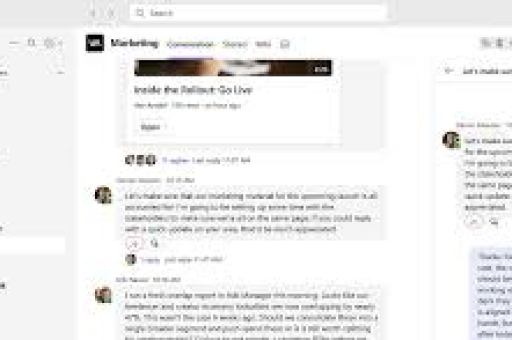
加密标签在Teams中的实现通常通过Microsoft Purview信息保护平台进行管理,这些标签可以基于文件内容自动应用,也可以由用户手动添加,当您需要删除这些标签时,过程可能因标签类型、权限设置和组织策略的不同而有所差异。
删除加密文件夹标签的前提条件
在尝试删除Teams中的加密文件夹标签之前,请确保满足以下条件:
- 适当的权限:您必须拥有修改文件标签的权限,这需要您是文件的所有者、标签管理员或拥有全局管理员权限
- 标签策略设置:检查组织的信息保护策略是否允许用户删除加密标签,有些组织可能配置了强制标签策略,限制用户删除某些敏感标签
- 文件状态:确保文件未被其他用户锁定或正在编辑中
- 客户端版本:使用最新版本的Teams桌面应用或Web版本,以确保所有功能可用
- 网络连接:稳定的网络连接对于同步标签更改至关重要
逐步删除加密文件夹标签的操作指南
通过Teams界面直接删除标签
- 打开Microsoft Teams,导航到包含加密文件夹的团队和频道
- 找到带有加密标签的文件夹或文件(通常会有锁定图标或标签名称显示)
- 右键单击该文件夹,选择“属性”或“详细信息”
- 在信息面板中,查找“敏感度”或“加密”标签部分
- 点击当前应用的标签,从下拉菜单中选择“无”或“删除标签”
- 确认更改并等待同步完成
通过SharePoint管理加密标签
由于Teams文件实际上存储在SharePoint上,您也可以通过SharePoint界面管理标签:
- 在Teams中,点击文件顶部的“在SharePoint中打开”
- 在SharePoint界面中,导航到目标文件夹
- 选择需要删除标签的文件夹
- 点击顶部菜单中的“...”更多选项,选择“分类和标记”
- 在标签管理界面中,移除已应用的加密标签
- 保存更改并返回Teams查看更新
使用Microsoft Purview合规门户
对于管理员或需要批量操作的情况:
- 访问Microsoft Purview合规门户 (compliance.microsoft.com)
- 导航到“信息保护”>“标签”部分
- 找到应用于目标文件夹的加密标签策略
- 修改策略以排除特定文件夹或调整标签设置
- 或者,使用PowerShell命令移除特定文件的标签:
Set-Label -Identity <文件URL> -LabelId $null
删除过程中可能遇到的问题及解决方案
删除标签选项灰色不可用
- 原因:可能由于权限不足或组织策略限制
- 解决方案:联系管理员确认您的权限,或请求管理员协助删除标签
删除标签后文件仍显示加密状态
- 原因:缓存同步延迟或标签策略冲突
- 解决方案:等待15-30分钟让更改同步,或尝试清除Teams缓存(按Ctrl+R刷新或重启应用)
批量文件标签删除困难
- 原因:Teams界面限制单个文件操作
- 解决方案:使用SharePoint界面进行批量选择,或使用Microsoft Graph API进行批量操作
标签删除后访问权限错误
- 原因:原始加密设置可能已更改文件权限
- 解决方案:检查文件共享设置,重新配置必要的访问权限
加密文件夹管理的最佳实践
- 标签策略规划:在应用加密标签前,制定清晰的标签策略,明确何时使用、何时移除标签
- 用户培训:确保团队成员了解加密标签的作用、应用和移除方法
- 定期审核:定期检查加密标签的使用情况,移除不再需要的标签以简化管理
- 权限最小化:仅对真正需要加密的敏感数据应用标签,避免过度加密影响协作效率
- 备份重要文件:在修改加密设置前,确保重要文件有备份,以防意外数据丢失
- 文档化流程:为团队创建标准操作流程,记录加密标签的管理方法
常见问题解答(FAQ)
Q1:删除加密标签后,文件是否会完全取消加密? A:是的,当您成功删除加密标签后,文件将不再受该标签的加密保护,但请注意,如果文件本身有其他保护措施(如密码保护或权限管理),这些保护可能仍然存在。
Q2:是否可以恢复已删除的加密标签? A:可以,但需要重新应用标签,删除标签操作不会保留标签配置历史,您需要手动重新应用相同的标签或选择其他合适的标签。
Q3:加密标签删除需要多长时间生效? A:通常在几分钟内生效,但在某些情况下可能需要长达24小时才能在所有设备和用户间完全同步,具体取决于网络条件和Microsoft 365服务的同步状态。
Q4:外部用户能否删除Teams中的加密标签? A:通常不能,外部用户(组织外部人员)通常只有有限的访问权限,无法修改文件的安全标签设置,除非被特别授予相应权限。
Q5:删除加密标签会影响文件版本历史吗? A:不会,删除加密标签不会影响文件的版本历史,之前版本的标签状态会保留在版本记录中。
Q6:如何防止用户随意删除重要加密标签? A:管理员可以在Microsoft Purview合规中心配置标签策略,将某些敏感标签设置为“强制”或“不可删除”,或限制只有特定用户组才能修改这些标签。
通过以上详细指南,您应该能够有效地管理Microsoft Teams中的加密文件夹标签,正确的标签管理不仅能保障数据安全,还能确保团队协作的顺畅进行,如果您在操作过程中遇到特殊情况,建议咨询组织的IT支持团队或Microsoft 365管理员获取针对性帮助。
标签: Teams加密文件夹删除 加密标签移除步骤





