
目录导读
- 活动预算表在团队协作中的重要性
- Teams中添加预算表的三种核心方法
- 预算表模板的选择与自定义技巧
- 多成员协作编辑与权限管理策略
- 预算数据同步与跨平台访问方案
- 常见问题解答(Q&A)
- 提升预算管理效率的进阶技巧
活动预算表在团队协作中的重要性
在团队项目管理中,活动预算表是确保资源合理分配、成本控制和项目成功的关键工具,微软Teams作为集成化协作平台,将预算管理与日常沟通、文件共享、任务分配等功能无缝结合,使团队能够实时跟踪支出、避免超支,并提高财务透明度。
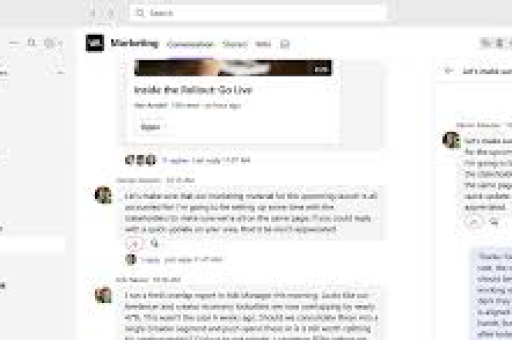
研究表明,使用数字化预算管理工具的团队比依赖传统电子表格的团队减少约34%的预算偏差,Teams平台通过集中化存储、版本控制和实时协作功能,解决了传统预算管理中“多个版本混乱”、“更新不同步”和“权限管理困难”等痛点。
Teams中添加预算表的三种核心方法
直接上传现有预算文件
- 进入Teams中对应的团队频道
- 点击“文件”选项卡,选择“上传”
- 从本地设备选择Excel或Google Sheets格式的预算文件
- 文件将自动同步到团队的SharePoint文档库中
使用Teams内置表格创建
- 在频道对话框中点击“+”添加选项卡
- 选择“Excel”或“Lists”应用
- 选择“新建工作簿”并命名为“活动预算表”
- 使用预设模板或从空白表格开始创建
集成第三方预算工具
- 点击Teams左侧应用商店图标
- 搜索预算管理应用如“Smartsheet”、“Budgeting Tool”
- 添加应用到相应团队或频道
- 配置与现有数据源的连接
预算表模板的选择与自定义技巧
Teams支持多种预算表模板,选择适合的类型能大幅提升效率:
活动预算模板应包含的基本要素:
- 收入与支出分类项目
- 预算金额、实际金额和差异列
- 时间分段(月度/季度/项目阶段)
- 负责人分配列
- 审批状态跟踪
自定义优化建议:
- 颜色编码规则:使用条件格式设置,超支项目自动标红
- 数据验证设置:限制输入类型,减少人为错误
- 公式自动化:设置自动计算公式,如“实际总额=SUM(各项目支出)”
- 下拉菜单:为分类项目创建标准化选择项
多成员协作编辑与权限管理策略
Teams的协作编辑功能允许多名成员同时处理同一预算表,但需要合理权限管理:
权限层级设置:
- 查看者:只能查看最终版本,适合执行层成员
- 编辑者:可修改内容但无法更改结构,适合部门负责人
- 所有者:完全控制权限,包括结构调整和权限分配,适合项目经理
协作最佳实践:
- 使用“@提及”功能在表格中直接指定负责人
- 开启版本历史记录,重要修改前创建版本快照
- 设置定期审查会议,在Teams日历中同步安排
- 使用评论功能讨论具体预算条目,避免信息分散
预算数据同步与跨平台访问方案
确保预算数据实时同步是Teams管理的优势所在:
同步配置步骤:
- 在Teams中固定预算表为频道顶部选项卡
- 启用Office 365的自动保存功能(默认开启)
- 在移动设备安装Teams应用,确保离线访问能力
- 设置Power Automate工作流,当预算更新时自动通知相关人员
跨平台访问方案:
- 通过Teams网页版在任何设备访问最新预算
- 使用OneDrive同步功能在本地保留副本
- 通过Power BI连接Teams预算数据创建可视化报表
- 设置定期PDF导出,供未使用Teams的 stakeholders审阅
常见问题解答(Q&A)
Q1:Teams中的预算表与独立Excel文件有何区别? A:Teams中的预算表直接集成在协作环境中,支持实时共同编辑、评论对话、自动版本控制和更精细的权限管理,而独立Excel文件需要通过邮件或共享链接传递,容易产生版本混乱。
Q2:如何防止未经授权的成员修改预算关键部分? A:可以使用Excel的“保护工作表”功能锁定特定单元格或区域,然后在Teams中设置该文件为“仅限编辑者”,也可以将敏感部分放在单独工作表中,设置不同权限。
Q3:Teams预算表有大小限制吗? A:Teams通过SharePoint存储文件,单个Excel文件最大支持15GB,完全满足绝大多数预算表需求,但为保持性能,建议将超过50MB的文件拆分为多个关联表格。
Q4:能否将Teams中的预算数据导出到会计系统? A:可以,Teams中的Excel文件支持直接导出为CSV格式,也可通过Power Automate创建自动化流程,将数据同步到QuickBooks、SAP等财务系统。
Q5:如何跟踪预算表的修改历史? A:在Teams中打开预算文件,点击“文件”>“信息”>“版本历史”,可以查看所有修改记录、恢复旧版本,并查看每位编辑者的具体更改内容。
提升预算管理效率的进阶技巧
自动化工作流配置:
- 设置预算阈值警报:当某项支出达到预算的80%时,自动发送Teams通知
- 创建审批流程:大额支出需要上级在Teams中直接审批通过才能执行
- 定期报告生成:每周一自动生成预算执行摘要并发布到指定频道
集成会议与预算审查: 在Teams会议中直接共享预算屏幕,使用“共同模式”让所有参会者同步查看讨论点,会议记录中的决策点可直接链接到预算表相关单元格。
移动端优化策略: 针对Teams移动应用优化预算表显示,冻结首行首列,简化复杂公式,确保在手机上也能清晰查看关键数据。
备份与安全策略:
- 启用SharePoint的回收站功能,防止误删除
- 设置敏感预算信息的动态水印
- 配置信息屏障,防止不同部门间查看机密预算数据
通过充分利用Teams的集成功能,团队可以将活动预算管理从孤立的财务任务转变为透明的协作过程,这种方法的真正价值不仅在于数字跟踪,更在于它创造的财务透明度、责任共担和基于数据的决策文化,随着团队对工具的深入掌握,预算管理将成为推动项目成功而非限制团队发挥的赋能工具。





