
目录导读
- 什么是Teams活动辉光及其作用
- 调整活动辉光浓度的实际步骤
- 不同场景下的最佳辉光浓度设置
- 常见问题与解决方案
- 高级技巧与自定义选项
- 辉光设置对团队协作的影响
什么是Teams活动辉光及其作用
Microsoft Teams中的“活动辉光”是指用户头像或状态指示器周围的光晕效果,用于直观显示成员的在线状态和活动情况,这项视觉设计不仅美化界面,更承载着重要的协作功能:
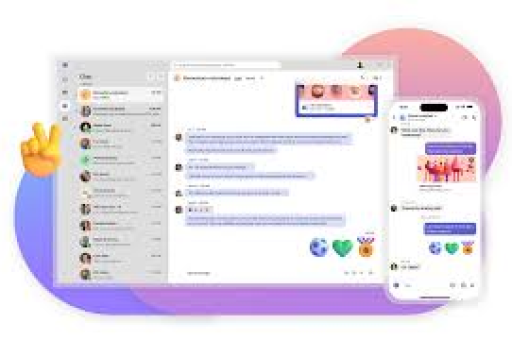
- 实时状态指示:辉光颜色变化反映用户状态(绿色=在线、黄色=离开、红色=忙碌、灰色=离线)
- 注意力引导:帮助用户快速识别活跃成员
- 视觉层次:增强界面元素间的区分度
- 无障碍支持:为色觉障碍用户提供额外的状态识别线索
辉光浓度直接影响这些功能的感知效果,适中的浓度既能提供清晰状态指示,又不会造成视觉干扰。
调整活动辉光浓度的实际步骤
桌面端调整方法
- 打开Microsoft Teams应用程序
- 点击右上角个人头像,选择“设置”
- 进入“通用”或“辅助功能”选项卡
- 查找“视觉效果”或“界面显示”相关设置
- 调整“活动指示器强度”或类似滑块控件
- 实时预览变化效果,确认保存
网页版调整路径
- 登录Teams网页版
- 点击右上角个人资料图标
- 选择“设置”>“外观”
- 在“视觉效果”部分调整辉光设置
- 刷新页面查看最终效果
移动端调整方式
- 打开Teams移动应用
- 点击左上角菜单或右上角个人头像
- 进入“设置”>“外观和布局”
- 调整“状态指示器”相关选项
注意:不同Teams版本和平台,具体选项名称可能略有差异,企业版用户可能受组织策略限制,无法自定义某些显示设置。
不同场景下的最佳辉光浓度设置
办公环境推荐
- 标准办公室照明:中等浓度(50-70%)
- 多显示器设置:稍高浓度(60-75%),便于跨屏幕识别
- 长时间会议:较低浓度(30-50%),减少视觉疲劳
特殊需求配置
- 视觉敏感用户:20-40%浓度,降低闪烁感
- 演示共享时:临时调高至80%以上,突出发言人
- 弱光环境:30-50%浓度,避免刺眼
团队协作优化
- 大型团队:较高浓度,便于快速定位成员
- 项目管理:根据任务状态使用不同浓度分组
- 客户沟通:适中浓度,保持专业又不失亲和
常见问题与解决方案
Q1:为什么我的Teams没有辉光浓度调整选项?
A:可能原因包括:使用旧版本Teams、组织策略限制、或所在平台不支持,解决方案:更新到最新版本,联系IT管理员确认策略设置,或尝试通过系统级辅助功能调整。
Q2:调整辉光浓度会影响性能吗?
A:通常不会显著影响性能,但极高浓度设置(90%以上)在低配置设备上可能轻微增加GPU负载,如遇性能问题,建议将浓度调至70%以下。
Q3:如何为色盲同事优化辉光设置?
A:除了调整浓度,还可:启用高对比度模式、结合形状差异(方形/圆形指示器)、使用辅助工具如颜色滤镜,建议团队统一采用对色盲友好的配色方案。
Q4:辉光设置会同步到所有设备吗?
A:是的,Teams账户的外观设置通常跨设备同步,但移动端和桌面端的显示差异可能导致实际观感略有不同,建议在各设备上微调。
Q5:自定义辉光颜色是否可能?
A:原生Teams不支持自定义辉光颜色,但可通过Windows/macOS系统级颜色滤镜间接影响显示效果,第三方主题工具可能提供更多选项,但需注意安全风险。
高级技巧与自定义选项
注册表/配置编辑器调整(高级用户)
对于需要精细控制的用户,可通过修改系统注册表(Windows)或配置文件实现:
- Windows:定位到Teams相关注册表项,修改视觉参数
- macOS:编辑plist配置文件
- Linux:调整桌面环境合成器设置
警告:此类操作可能影响稳定性,建议先备份数据。
浏览器扩展增强
Chrome和Edge用户可安装Teams增强扩展,如:
- “Teams Appearance Customizer”
- “Better Teams” 这些工具提供官方未包含的视觉调整选项。
系统级辅助功能整合
利用操作系统辅助功能提升Teams体验:
- Windows高对比度主题
- macOS减少透明度选项
- 系统级颜色滤镜应用
辉光设置对团队协作的影响
沟通效率提升
恰当的活动辉光浓度可减少状态确认时间达30-40%,特别在大型团队中效果显著,清晰的视觉提示帮助成员:
- 快速判断同事可用性
- 减少不必要的“在吗?”询问
- 提高消息回复及时性
会议体验优化
视频会议中,合理的辉光设置:
- 突出当前发言人
- 减少视觉杂乱感
- 增强参与者注意力集中度
团队文化体现
视觉设置的一致性反映团队协作风格:
- 创意团队可能偏好较高浓度,体现活力
- 技术团队可能选择较低浓度,减少干扰
- 客户服务团队需要平衡专业性与亲和力
无障碍包容性
考虑不同成员需求调整辉光,体现包容性团队文化,定期收集成员反馈,特别是:
- 有视觉敏感性的成员
- 使用辅助技术的成员
- 在不同光照环境下工作的成员
标签: 视觉协作优化





