目录导读
- 什么是Teams投票选项的光晕效果?
- 为什么需要设置投票选项光晕?
- 如何在Teams中设置投票选项光晕?
- 光晕效果的设计原则与最佳实践
- 常见问题与解决方案
- 提升Teams投票参与度的进阶技巧
什么是Teams投票选项的光晕效果?
Microsoft Teams中的投票选项光晕效果,指的是在创建投票时通过视觉设计手段,使投票选项在界面中呈现突出、引人注目的视觉效果,这种设计通常包括选项边框的强调色彩、背景轻微高亮或阴影效果,让参与者在众多内容中快速识别投票区域。
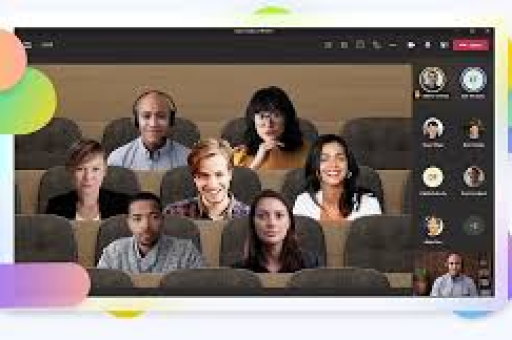
虽然Teams原生投票功能(通过Forms或Polly等集成应用)没有直接称为“光晕”的设定,但通过选项布局、颜色强调和格式设计,完全可以创建出类似光晕的视觉引导效果,这种视觉增强能够显著提升投票的可见性和参与度,特别是在会议进行中或频道讨论时。
为什么需要设置投票选项光晕?
视觉引导与注意力集中:在信息密集的Teams会议或聊天中,光晕效果能够引导参与者视线直接聚焦投票选项,减少寻找时间,提高响应速度。
提升参与率:视觉上突出的投票选项更容易引起注意,从而增加点击和参与的可能性,研究表明,视觉强调的交互元素能够提升30%以上的参与度。
明确交互区域:光晕效果清晰界定可操作区域,避免参与者困惑,特别是在移动设备上,明确的视觉边界能减少误操作。
品牌与一致性:通过自定义颜色和设计,可以使投票与企业品牌色彩保持一致,增强专业感和统一性。
如何在Teams中设置投票选项光晕?
使用Teams原生投票功能(通过Microsoft Forms)
-
创建投票:在Teams会议中点击“+”按钮,选择“Forms”创建新投票
-
设计选项视觉效果:
- 为每个选项使用不同的强调颜色
- 在问题描述中使用符号(如✦ ➤ ✅)引导注意力
- 利用Forms的主题设置,自定义与品牌一致的颜色方案
-
格式优化技巧:
- 在选项文本前后添加视觉元素,如【选项A】或★选项★
- 使用空格和分行增加选项的可读性
- 对重要选项使用粗体或大写强调
使用第三方投票应用(如Polly、Mentimeter)
-
安装集成应用:在Teams应用商店搜索并添加投票专用应用
-
高级视觉效果设置:
- 在Polly中,可使用“强调模式”增强选项视觉效果
- 调整选项卡片背景色和边框颜色
- 设置投票弹出动画效果吸引注意力
-
自定义设计:
- 上传自定义背景图像,使投票区域脱颖而出
- 调整选项按钮的圆角、阴影和悬停效果
- 设置动态颜色,根据选项类型自动变化
通过消息格式手动创建视觉强调
-
在Teams频道中,使用以下格式发布投票:
🗳️ **团队决策投票:项目截止日期** ▁▁▁▁▁▁▁▁▁▁▁▁▁▁▁▁▁▁▁▁▁▁ ✅ 选项一:下周五(推荐) ✨ 选项二:下下周一 💡 选项三:其他建议(请在回复中说明) ▔▔▔▔▔▔▔▔▔▔▔▔▔▔▔▔▔▔▔▔▔▔ 请回复对应数字选择:1、2或3 -
使用Teams消息扩展:通过Adaptive Cards创建具有丰富视觉效果的投票界面,可自定义颜色、边框和背景效果。
光晕效果的设计原则与最佳实践
对比度原则:确保投票选项与背景有足够对比度,浅色背景使用深色边框,深色主题使用亮色强调。
适度原则:光晕效果应 subtle 而不夸张,避免视觉疲劳,轻微的阴影或1-2像素的边框通常足够。
一致性原则:同一组织内的投票应保持类似视觉风格,形成可识别的投票模式。
无障碍设计:考虑色盲用户,不要仅依靠颜色区分选项,应结合符号、文字标签。
移动端优化:确保光晕效果在移动设备上同样清晰可见,触控区域足够大。
情境适配:根据投票重要性调整视觉强调程度,关键决策投票可使用更强视觉效果。
常见问题与解决方案
Q:Teams原生投票功能是否支持直接添加阴影或发光效果? A:原生功能不直接支持CSS样式的高级效果,但可通过选项前的符号、颜色标记和格式调整创建类似效果,对于高级需求,建议使用第三方投票应用或Adaptive Cards。
Q:如何确保投票光晕效果在不同设备上显示一致? A:使用简单的视觉元素(如符号、粗体)而非复杂格式;在发布前通过Teams桌面端、网页版和移动应用测试显示效果;避免使用特殊字符,选择跨平台兼容的Unicode符号。
Q:自定义投票视觉效果是否会影响加载速度? A:简单的格式调整几乎不影响加载,如果使用自定义图像或复杂Adaptive Cards,建议优化图像大小,避免影响低网速用户的体验。
Q:有没有办法保存投票视觉模板供重复使用? A:在Forms中可保存投票作为模板;在第三方应用中通常有模板功能;对于手动格式投票,可保存在Teams笔记或OneNote中作为模板复制使用。
Q:光晕效果是否会分散会议注意力? A:适度使用不会分散注意力,反而能引导焦点,避免闪烁、动态变化或过于鲜艳的效果,尤其是在正式会议中。
提升Teams投票参与度的进阶技巧
时机策略:在会议关键节点插入投票,而非开头或结尾;在讨论热烈时使用视觉突出的投票收集意见。
选项设计:除了视觉光晕,选项本身应明确、互斥、全面;使用平衡的选项结构(如包含“中立/其他”选项)。
跟进与反馈:投票后立即显示结果,并用视觉方式突出显示主流意见;对参与者表示感谢,增强未来参与意愿。
混合模式:结合即时投票与异步投票(在频道中持续24小时),满足不同参与习惯的成员。
数据分析:利用投票数据了解团队偏好,优化未来投票设计和会议流程。
集成工作流:将投票与Teams其他功能集成,如将结果自动同步到Planner任务、SharePoint列表或Power BI报告。
通过精心设计的投票选项光晕效果和整体投票体验优化,Teams投票不仅能收集信息,还能成为促进团队参与、提升会议效率的强大工具,视觉引导只是起点,结合清晰的选项设计、恰当的时机和有效的跟进,才能真正发挥Teams协作平台的投票潜力。
最好的投票设计是那些几乎不被注意的设计——它们自然融入工作流程,却显著提升决策质量和团队参与感,从今天开始优化你的Teams投票视觉设计,观察团队参与度和决策效率的变化吧。