
目录导读
- 智能音箱与Teams结合的价值
- 连接前的准备工作与兼容性检查
- Teams连接智能音箱的四种实用方法
- 蓝牙连接智能音箱的详细步骤
- 通过音频线实现有线连接方案
- 使用第三方软件桥接的高级技巧
- 常见问题与故障排除指南
- 安全与隐私保护注意事项
- 优化会议音频体验的专业建议
智能音箱与Teams结合的价值
在远程协作成为常态的今天,Microsoft Teams已成为企业沟通的核心平台,将智能音箱与Teams连接,能够显著提升会议音频体验,智能音箱通常配备高质量扬声器和麦克风阵列,能够提供比笔记本电脑内置音频设备更清晰、更饱满的声音效果,特别适合多人参与的团队会议或长时间讨论。
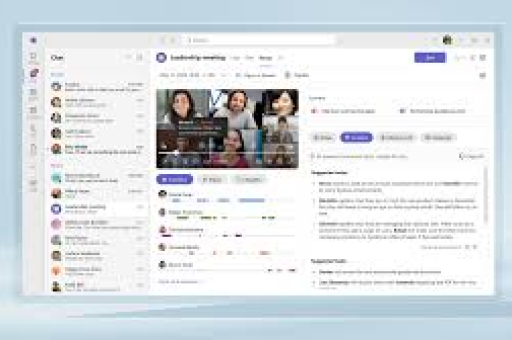
从技术角度看,智能音箱作为外部音频设备,可以减轻电脑音频处理负担,降低系统延迟,同时通过定向拾音和噪音消除技术,减少环境噪音干扰,对于小型会议室或家庭办公室,这种连接方案是一种经济高效的音频升级方案。
连接前的准备工作与兼容性检查
在开始连接前,需要确认以下条件:
- 智能音箱兼容性:确保智能音箱支持蓝牙音频接收或具备3.5mm音频输入接口
- Teams版本:更新到最新版Teams桌面应用或确保Web版支持音频设备切换
- 操作系统权限:在Windows或macOS中允许Teams访问蓝牙和音频设备
- 网络环境:确保智能音箱和运行Teams的设备在同一网络环境下(对于WiFi连接方式)
兼容性提示:大多数Amazon Echo、Google Nest和部分小度、天猫精灵型号支持蓝牙音频接收,而HomePod等设备可能需要额外适配器。
Teams连接智能音箱的四种实用方法
根据设备类型和用户需求,主要有四种连接方式:
蓝牙直连(最常用) 适用于支持蓝牙音频接收的智能音箱,通过系统蓝牙设置配对后,在Teams音频设置中选择该音箱作为输出设备。
AUX有线连接 通过3.5mm音频线将智能音箱的音频输入口与电脑的音频输出口连接,在Teams中选择“线路输出”作为音频设备。
虚拟音频电缆软件 使用Voicemeeter、VB-Audio等虚拟音频路由软件,将Teams音频输出重定向到智能音箱。
屏幕镜像投送 部分智能音箱支持屏幕镜像功能,可将整个设备音频(包括Teams)投射到音箱播放。
蓝牙连接智能音箱的详细步骤
以Amazon Echo为例的蓝牙连接流程:
- 激活音箱配对模式:对Echo说“Alexa,配对蓝牙”或通过Alexa应用进入设置>设备设置>选择音箱>蓝牙设备>配对新设备
- 电脑端蓝牙设置:打开系统蓝牙设置,搜索并选择Echo设备进行配对
- Teams音频配置:
- 进入Teams会议界面
- 点击右上角“...”更多选项
- 选择“设备设置”
- 在“扬声器”下拉菜单中选择已配对的智能音箱
- 音频测试:使用Teams的“测试扬声器”功能确认连接成功
注意:部分智能音箱在蓝牙模式下可能无法同时使用内置麦克风,此时需使用电脑或其他麦克风设备。
通过音频线实现有线连接方案
对于不支持蓝牙或需要更稳定连接的情况:
- 准备3.5mm音频线:确保线材长度足够且质量良好
- 确认接口类型:检查智能音箱是否支持音频输入(通常标注为“AUX IN”)
- 物理连接:将音频线一端插入电脑耳机孔,另一端插入音箱AUX接口
- 系统音频设置:在电脑声音设置中将输出设备设为“耳机”或“线路输出”
- Teams设置:在Teams设备设置中选择相应的输出设备
优势:有线连接避免了蓝牙的延迟和断连问题,音质传输更稳定。
使用第三方软件桥接的高级技巧
对于专业用户或特殊需求场景:
Voicemeeter方案:
- 下载安装Voicemeeter Banana(免费版)
- 设置Voicemeeter输出为智能音箱
- 在Teams中选择“Voicemeeter Input”作为输出设备
- 通过混音器调整Teams与其他应用的音频平衡
音频路由优势:可以同时将Teams音频输出到多个设备,或混合多个音频源。
常见问题与故障排除指南
Q1: Teams检测不到智能音箱怎么办? A: 首先确认音箱已正确配对并设置为音频输出设备,尝试在系统音频设置中测试音箱,如果系统能识别但Teams不能,尝试重启Teams或重新选择音频设备。
Q2: 连接后出现音频延迟或不同步如何解决? A: 蓝牙连接通常有轻微延迟,可尝试以下方法:①将音箱靠近电脑减少干扰;②关闭其他蓝牙设备;③改用有线连接;④更新蓝牙驱动程序。
Q3: 智能音箱麦克风无法在Teams中使用? A: 大多数智能音箱在蓝牙模式下仅作为播放设备,解决方案:①使用电脑内置麦克风;②单独配置USB麦克风;③选择支持双向蓝牙音频的特定音箱型号。
Q4: 会议中音频突然中断怎么处理? A: 立即检查:①音箱电源和连接状态;②Teams设备设置是否跳回默认设备;③系统音量是否被意外调整;④网络稳定性(对于WiFi音箱)。
安全与隐私保护注意事项
将智能音箱用于商务会议时,需注意:
- 敏感会议避免使用:涉及机密信息的会议建议使用专用会议设备
- 静音物理开关:选择带物理静音按钮的音箱,防止意外录音
- 定期检查权限:审查智能音箱的隐私设置,关闭不必要的录音功能
- 网络隔离:将智能音箱放在访客网络,与公司主网络分离
- 会后断开连接:重要会议结束后立即断开音箱与Teams的连接
优化会议音频体验的专业建议
环境布置:
- 将智能音箱放置在房间中央位置,避免靠近墙壁或角落
- 确保音箱与主要发言人距离适中(1-3米最佳)
- 在音箱和与会者之间避免大型障碍物
软件设置优化:
- 在Teams设置中启用“噪音抑制”功能
- 调整均衡器设置,增强人声频率范围
- 定期更新Teams和音箱固件以获得最佳兼容性
备用方案准备:
- 始终准备耳机或备用扬声器作为应急方案
- 熟悉快速切换音频设备的方法(Windows: Win+K, macOS: Option+音量键)
团队协作规范:
- 建立团队音频设备使用指南
- 指定会议中的音频管理员角色
- 定期收集反馈优化音频配置
通过合理配置智能音箱与Teams的连接,不仅能够提升个人会议体验,更能为团队协作提供专业级的音频支持,随着智能设备与协作工具的进一步融合,掌握这些连接技巧将成为现代职场人的基本技能之一,无论选择蓝牙、有线还是软件桥接方案,关键是找到最适合自己会议场景和设备的平衡点,在便捷性、音质和稳定性之间取得最佳组合。
随着技术发展,未来Teams可能会原生集成更多智能音箱控制功能,但现阶段掌握这些连接方法,无疑能让您在远程协作中始终保持清晰、专业的沟通体验。
标签: Teams智能音箱连接 会议音频扩展





