
目录导读
-
什么是Teams环绕效果?
- 环绕效果的技术原理
- 在会议中的实际应用价值
-
测试前的准备工作
- 硬件设备检查清单
- 软件环境配置要点
-
五种专业测试方法详解
- 官方内置测试工具使用指南
- 第三方音频分析工具推荐
- 真人模拟会议测试方案
- 多场景音源测试法
- 跨平台兼容性测试
-
常见问题与解决方案
- 环绕效果不明显的排查步骤
- 设备兼容性问题处理
- 网络环境对音频质量的影响
-
优化Teams环绕效果的实用技巧
- 设备配置优化建议
- 软件设置调整方案
- 环境因素改善方法
-
问答环节:解决你的测试困惑
什么是Teams环绕效果?
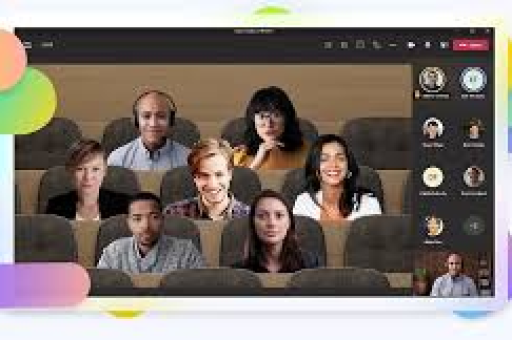
Microsoft Teams的环绕效果是指通过空间音频技术,在远程会议中模拟出类似真实会议室的声音体验,这种技术能够让参会者的声音听起来像是从不同方向传来,而不是全部从同一个点发声,从而增强会议的沉浸感和方向辨识度。
技术原理:Teams通过高级音频处理算法,结合双耳音频渲染技术,创造出三维声场效果,当发言人切换时,声音的“来源方向”也会相应变化,帮助大脑更自然地定位谁在说话。
实际价值:在多人会议中,环绕效果能显著降低听觉疲劳,提高对话跟踪能力,特别适合头脑风暴、小组讨论等需要频繁交互的会议场景。
测试前的准备工作
硬件设备检查清单
- 支持空间音频的耳机或扬声器:确认设备明确支持Windows Sonic、Dolby Atmos或类似空间音频技术
- 高质量麦克风:确保输入音频清晰,建议使用外部USB麦克风而非内置麦克风
- 声卡检查:确认声卡驱动程序已更新至最新版本
- 物理连接:检查所有音频线缆连接是否牢固,无线设备电量是否充足
软件环境配置要点
- 更新Microsoft Teams至最新版本
- 在Windows设置中启用“空间音频”功能
- 检查Teams音频设置中的“空间音频”或“环绕声”选项是否可用
- 关闭其他可能占用音频设备的应用程序
五种专业测试方法详解
官方内置测试工具使用指南
Teams自带音频测试功能:
- 进入Teams设置 → 设备 → 扬声器
- 点击“测试扬声器”按钮
- 仔细聆听测试音是否在不同“位置”播放
- 使用“测试麦克风”功能录制简短语音,回放时注意声音的空间感
第三方音频分析工具推荐
专业音频分析软件可以提供更精确的测量:
- Room EQ Wizard:免费工具,可生成详细的频率响应图
- Adobe Audition:专业音频工作站,可可视化分析空间音频效果
- 在线音频测试网站:如AudioCheck.net提供专门的空间音频测试文件
测试步骤:
- 在Teams中播放标准测试音源
- 使用分析工具录制输出
- 检查频率分布和声道分离度数据
- 对比开启/关闭环绕效果时的数据差异
真人模拟会议测试方案
最真实的测试方法:
- 组织3-4人的测试会议
- 安排参会者按特定顺序发言(如顺时针方向)
- 每位测试者记录声音是否来自预期方向
- 尝试不同座位排列的虚拟布局
- 测试发言人切换时的过渡自然度
多场景音源测试法
使用不同类型的音频内容测试:
- 人声测试:播放多人对话的播客或访谈节目
- 音乐测试:选择现场音乐会录音(有明显舞台定位的)
- 环境声测试:使用360度环境音效视频
- 专项测试文件:寻找专门的空间音频测试视频(YouTube上有相关资源)
跨平台兼容性测试
Teams环绕效果在不同设备上可能表现不同:
- Windows/Mac对比测试:在同一副耳机上测试不同操作系统
- 移动设备测试:在iOS/Android设备上测试Teams应用
- 浏览器版测试:比较桌面应用与浏览器版本的效果差异
- 不同耳机型号测试:尝试2-3款不同品牌的支持空间音频的耳机
常见问题与解决方案
环绕效果不明显的排查步骤
- 检查基础设置:确认Teams和系统层面的空间音频都已开启
- 更新音频驱动:访问设备制造商官网下载最新驱动
- 尝试不同音频格式:在Windows声音设置中切换24位/48kHz等不同格式
- 测试其他应用:在支持Dolby Atmos的电影或游戏中测试,确认是Teams问题还是系统问题
设备兼容性问题处理
问题:某些USB耳机在Teams中无法启用环绕效果 解决方案:
- 安装耳机厂商的专属控制面板软件
- 尝试通过Windows“应用音量和设备首选项”单独为Teams设置输出设备
- 考虑使用音频接口或外置声卡作为中转
网络环境对音频质量的影响
弱网络环境可能导致:
- 空间音频数据包丢失,影响定位精度
- 音频压缩过度,降低细节表现
- 延迟增加,破坏声音方向与视频的同步性
改善建议:
- 使用有线网络连接
- 关闭不必要的网络占用程序
- 在Teams设置中调整“音频质量”偏好
优化Teams环绕效果的实用技巧
设备配置优化建议
- 优先选择有线耳机而非蓝牙连接(减少压缩和延迟)
- 对于扬声器设置,确保物理摆放位置合理
- 考虑投资专业会议麦克风阵列,增强声音采集质量
软件设置调整方案
- 在Teams设置中调整“降噪”级别(过高可能影响空间细节)
- 实验不同的“音频设备优化”选项
- 关闭可能冲突的第三方音频增强软件
环境因素改善方法
- 改善房间声学环境,减少硬表面反射
- 控制背景噪音,避免干扰音频处理算法
- 确保测试时环境安静,能够专注辨别细微的方向差异
问答环节:解决你的测试困惑
Q1:Teams环绕效果和普通立体声有什么区别? A:普通立体声只有左右声道,声音似乎来自一条直线;而环绕效果创造三维声场,声音可以感知为来自前后左右不同方向,提供更自然的空间感和方向定位。
Q2:测试时发现环绕效果时有时无,可能是什么原因? A:这种情况通常与音频驱动兼容性、系统资源分配或网络波动有关,建议:1) 更新所有音频相关驱动;2) 确保测试时没有其他高资源消耗程序运行;3) 检查网络稳定性;4) 尝试重置Teams音频设置。
Q3:不支持空间音频的耳机能否测试Teams环绕效果? A:可以测试,但效果有限,普通立体声耳机只能模拟基础的方向感,无法完全呈现真正的三维音频体验,测试时可能只能感知到左右方向变化,缺乏高度和深度维度。
Q4:测试环绕效果时,应该重点关注哪些指标? A:主要评估四个方面:1) 方向准确性—声音是否来自正确方向;2) 分离度—不同声源是否清晰可辨;3) 过渡平滑性—发言人切换时是否自然;4) 沉浸感—整体是否感觉像在真实会议室。
Q5:企业大规模部署前,如何系统化测试Teams环绕效果? A:建议分阶段测试:1) 实验室测试—控制环境下测试不同设备组合;2) 小范围试点—选择典型用户群体试用;3) 场景化测试—在不同会议类型中评估效果;4) 长期使用评估—收集一周以上的使用反馈,同时建立标准化测试用例和评估量表。
通过以上全面的测试方法和优化建议,你可以准确评估Teams环绕效果的实际表现,并根据测试结果调整配置,获得最佳的远程会议音频体验,无论是个人用户还是企业IT管理员,系统化的测试方法都能帮助您充分利用这一增强功能,提升远程协作的质量和效率。





